

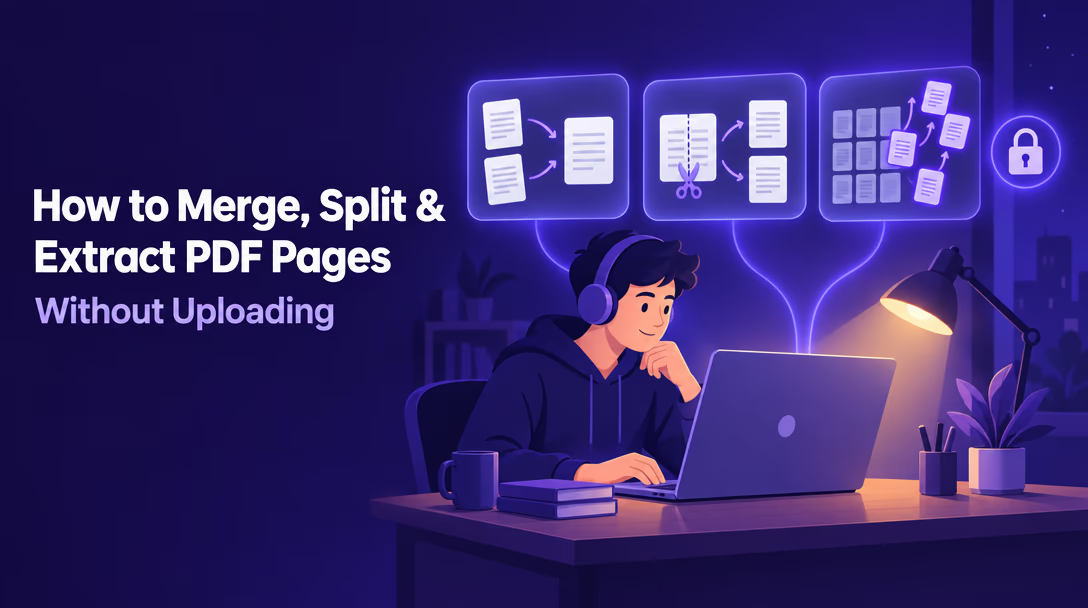
Divida e extraia páginas de PDF
rápido, grátis e privado

Divida arquivos PDF online e grátis. Extraia páginas, divida por intervalo ou a cada N páginas. 100% no navegador — seus arquivos nunca saem do seu dispositivo.

A confiança de 4M+ leitores no mundo todo

Clique para enviar ou arraste e solte

PDF de até 50 MB cada

Formatos suportados: PDF

  • Grátis para usar
  • Seu arquivo nunca sai do seu navegador
  • Funciona em qualquer navegador

Como dividir um PDF em 3 passos

Tudo acontece nesta aba do navegador.

1 2 3 4 5 6 7 8 9 10 11 12 Páginas 1-4 part-1.pdf Páginas 5-9 part-2.pdf Páginas 10-12 part-3.pdf 1 2 3 4 5 6 7 8 9 10 11 12 Páginas 1-4 part-1.pdf Páginas 5-9 part-2.pdf Páginas 10-12 part-3.pdf

Passo 1: Adicione seu PDF

Solte um PDF ou toque em Enviar arquivo. Ele abre nesta aba e não é enviado a nenhum servidor.

Passo 2: Escolha Dividir, Extrair ou Tamanho

Dividir corta nos pontos ou intervalos que você escolher, Extrair copia as páginas que você marcar para um único arquivo, e Tamanho mantém cada parte abaixo de um limite de megabytes.

Passo 3: Baixe as partes ou um ZIP

Clique em Dividir PDF e salve cada parte separadamente ou todas juntas em um ZIP.
Dividir Extrair Tamanho Intervalos de páginas 1-4, 5-9, 10-12

Modo Dividir, Extrair, Tamanho

Nunca enviado Seu dispositivo

Fica no seu dispositivo

Seu PDF é processado no seu navegador e nunca sai do seu dispositivo.

Recursos de Dividir PDF

Defina pontos de corte entre as miniaturas, confira cada parte e depois salve os arquivos ou um ZIP.

Escolha onde cortar

Cada página aparece como miniatura. Clique na tesoura entre duas páginas para definir um ponto de corte e depois clique em Dividir PDF.

  • Intervalos ou a cada N páginas. Defina intervalos personalizados, como as páginas 1-12 e 13-30, ou divida a cada N páginas, até uma página por arquivo.
  • Nada enviado. O PDF é dividido na aba do seu navegador, então seu arquivo nunca sai do seu dispositivo.
PDF report.pdf 5 páginas • 1.86 MB 1 2 3 4 5 Nenhum ponto de corte adicionado ainda 1 ponto de corte: após a página 2 Dividir PDF PDFreport_range1_pp1-2.pdfIntervalo 1págs. 1-2 PDFreport_range2_pp3-5.pdfIntervalo 2págs. 3-5

Baixe cada parte

Cada arquivo dividido mostra seu intervalo de páginas e tamanho. Salve as partes uma a uma ou todas juntas em um único ZIP.

  • Extraia e gire páginas. No modo Extrair, marque quaisquer páginas, mesmo as que não estão em sequência, gire 90 graus uma página de lado e salve tudo como um único PDF.
  • Páginas copiadas sem alterações. Dividir e Extrair mantêm o texto selecionável e as imagens na resolução original.
Seus arquivos divididos Baixar tudo em ZIP textbook_range1_pp1-12.pdfIntervalo 1 (pp. 1-12)• 1.42 MBBaixar textbook_range2_pp13-30.pdfIntervalo 2 (pp. 13-30)• 2.07 MBBaixar textbook_range3_pp31-44.pdfIntervalo 3 (pp. 31-44)• 1.66 MBBaixar ZIP split-pdf.zip 3 PDFs em um único download O texto permanece selecionável

Divida PDFs no celular

A mesma ferramenta de dividir funciona em navegadores de celular, e o próprio celular faz o trabalho.

  • Divida PDFs no iPhone ou Android. Use o Safari ou o Chrome, sem aplicativo para instalar.
  • Partes abaixo do limite do e-mail. O modo Tamanho mantém cada parte abaixo do limite de MB que você definir, como 20 MB para um limite de anexo de 25 MB.
readloudly.com Dividir PDF scan.pdf 60 páginas • 47.13 MB Dividir Extrair Tamanho Tamanho máximo por arquivo 5 MB por arquivo 20 Dividir PDF O processamento é seguro no seu dispositivo. Seus arquivos divididos Parte 1 (pp. 1-25) 19.71 MB Parte 2 (pp. 26-50) 19.38 MB Parte 3 (pp. 51-60) 8.04 MB Baixar tudo em ZIP Menos de 20 MB cada

De qual modo de divisão eu preciso?

Encontre o que você quer fazer e use o modo e a configuração ao lado.

Encontre o que você quer fazer na coluna da esquerda e use a configuração ao lado.

  • Cada página como um PDF separado. Modo: Dividir, Por intervalo. Configuração: Fixo, 1 página por arquivo.
  • Cortar um PDF em duas partes. Modo: Dividir. Configuração: Adicione um ponto de divisão onde começa a segunda parte.
  • Partes iguais, por exemplo, 10 páginas cada. Modo: Dividir, Por intervalo. Configuração: Fixo, 10 páginas por arquivo.
  • Capítulos ou intervalos personalizados (1-12, 13-30). Modo: Dividir, Por intervalo. Configuração: Intervalos personalizados.
  • Só as páginas 1, 5 e 12 em um arquivo. Modo: Extrair. Configuração: Marque essas miniaturas.
  • Anexos dentro do limite de um e-mail. Modo: Tamanho. Configuração: Defina o máximo de MB por arquivo um pouco abaixo do limite (por exemplo, 20 MB para um limite de 25 MB).
  • Um capítulo para ouvir. Modo: Extrair ou Por intervalo. Configuração: Depois abra no ReadLoudly para ouvir a leitura em voz alta.
Modo Configuração Cada página como um PDF separado Cortar um PDF em duas partes Partes iguais, por exemplo, 10 páginas… Capítulos ou intervalos personalizados… Só as páginas 1, 5 e 12 em um arquivo Anexos dentro do limite de um e-mail

Por que dividir um PDF em vez de enviá-lo inteiro?

Quatro motivos do dia a dia para cortar um PDF em partes ou tirar só as páginas de que você precisa.

  • Abaixo do limite do e-mail. O modo Tamanho mantém cada parte abaixo dos megabytes que você definir, como partes de 20 MB para um limite de anexo de 25 MB.
  • Só o capítulo que você precisa. Tire um capítulo de um livro didático ou um relatório de um conjunto com Por intervalo.
  • As páginas que importam para você. Extrair monta um PDF com as páginas que você marcar, como as páginas 1, 5 e 12 de um contrato.
  • Documentos privados continuam privados. Nada é enviado, então contratos e extratos são divididos no seu próprio dispositivo.
PDF ZIP Limites de e-mail O modo Tamanho mantém cada parte abaixo dos MB que você definir Um capítulo Separe um capítulo ou relatório com Por intervalo Páginas escolhidas Extraia as páginas 1, 5 e 12 em um novo PDF Continua privado Nada é enviado; tudo roda na aba do navegador

Dividir PDF sem enviar: como funciona

Onde seu PDF é dividido, quais bibliotecas fazem o trabalho e por que fechar a aba apaga tudo.

  • Seu PDF nunca sai do seu dispositivo. Assim que você adiciona um PDF, a página carrega duas bibliotecas de PDF de código aberto, PDF.js e pdf-lib, na aba do seu navegador.
  • Divisão na memória. A divisão e a extração acontecem na memória do seu dispositivo, nada é enviado a um servidor, e fechar a aba apaga tudo.
  • Confira você mesmo. Abra as ferramentas de desenvolvedor do navegador, vá até a aba Rede (Network) e faça uma divisão: nenhuma requisição leva o seu arquivo.
  • Páginas copiadas como estão. Cada parte é salva como um PDF próprio, com as páginas inalteradas. Se uma página estiver de lado, gire-a antes.
  • Funciona no iPhone, Android, Mac e Windows. Use Chrome, Safari, Edge ou Firefox, sem instalar nada.
Dividido na aba do seu navegador PDF ZIP Adicionar um PDF PDF.js + pdf-lib Salve as partes 0 arquivos enviados para um servidor Qualquer navegador no celular ou no computador ZIP ou cada parte separadamente

Limites e especificações de Dividir PDF

Tamanho de arquivo, número de páginas, resultado e qualidade: o que o divisor de PDF grátis pode e não pode fazer.

  • Preço. Grátis, sem precisar de conta.
  • Tamanho máximo do arquivo. 50 MB por PDF como visitante ou no plano grátis, até 500 MB no Pro.
  • Limite de páginas. Sem limite fixo de páginas; arquivos muito longos demoram mais para gerar a prévia no celular.
  • Resultado. PDFs separados, baixados um por um ou em um ZIP.
  • Qualidade. Dividir e Extrair copiam as páginas sem alterações: o texto continua selecionável e as imagens mantêm a resolução.
  • PDFs criptografados. Não suportados. Salve uma cópia desbloqueada primeiro.
  • Onde roda. Na aba do seu navegador (PDF.js e pdf-lib). Nada é enviado.
PDF Dividir PDF em resumo Preço Grátis, sem conta Páginas Sem limite fixo Saída PDFs ou um único ZIP Qualidade Páginas copiadas como estão PDFs criptografados Não suportado Funciona em A aba do seu navegador Tamanho de envio por plano 50 MB Grátis 200 MB Core 350 MB Plus 500 MB Pro

Por que meu PDF não se divide?

Os problemas por trás de uma divisão que falha ou sai errada, e a solução rápida para cada um.

  • O PDF não abre. Ele está protegido por senha, e o divisor não consegue ler arquivos criptografados. Salve ou imprima uma cópia desbloqueada no aplicativo que você costuma usar e adicione essa cópia.
  • Uma página no modo Tamanho parece borrada. Uma página que sozinha passa do seu limite é salva como imagem comprimida para caber. Aumente o limite ou reduza o PDF antes de dividir.
  • As páginas que você quer não estão juntas. Use Extrair em vez de Dividir: marque cada página e elas vão para um novo PDF.
  • PDFs longos demoram para pré-visualizar no celular. A divisão acontece no seu próprio dispositivo, então um notebook pré-visualiza um arquivo muito longo mais rápido que um celular.
! O PDF está protegido por senha Salve uma cópia desbloqueada e depois adicione ! Uma página no modo Tamanho aparece borrada Aumente o limite de MB ou reduza o PDF antes ! As páginas não estão em sequência Use Extrair e marque cada página ! PDFs longos demoram a pré-visualizar no celular Um notebook mostra a prévia de arquivos longos mais rápido

Depois de dividir: ouça a parte de que você precisa

Ouça só a parte do PDF de que você precisa.

PDF contar as palavras eo tempo de leitura ler um PDF em vozalta juntar PDFs

Dividir PDF: a escolha de leitores no mundo todo

Estudantes, pesquisadores e profissionais usam o ReadLoudly para ouvir PDFs e e-books, conversar com seus documentos e estudar mais rápido.

Leitores
4M+
Usuários cadastrados
60K+
Envios de documentos
5M+
Linhas lidas / mês
5M+

Guias e comparações do blog do ReadLoudly para aproveitar melhor a escuta dos seus documentos.

Perguntas frequentes sobre Dividir PDF

Sim. Este divisor roda no seu navegador usando PDF.js e pdf-lib, então o PDF é lido e dividido na memória do seu dispositivo e nunca é enviado a um servidor. Fechar a aba apaga tudo.

Escolha o modo Tamanho, informe o máximo de megabytes que quer por arquivo e clique em Dividir PDF. Cada parte fica abaixo desse limite. Uma página que sozinha passa do limite é salva como imagem comprimida para caber.

Escolha Dividir e adicione um ponto de divisão na página onde a segunda parte deve começar. Você recebe dois PDFs: as páginas antes do ponto de divisão e as páginas depois dele.

Envie seu arquivo, escolha Dividir, depois Por intervalo, mude para Fixo e defina 1 página por arquivo. Cada página vira um PDF separado, e você pode baixá-los um a um ou todos juntos em um ZIP.

Sim. No modo Extrair, clique nas miniaturas das páginas de que precisa, mesmo que não estejam lado a lado. Elas são reunidas em um único PDF novo.

Não nos modos Dividir ou Extrair: as páginas são copiadas como estão, então o texto continua selecionável e as imagens mantêm a resolução. A única exceção é o modo Tamanho. Se uma única página já for maior que o seu limite de tamanho, ela é salva como imagem comprimida para caber.

Sim. Cada miniatura de página tem um ícone Girar, então você pode corrigir a orientação de qualquer página antes de dividir ou extrair.

Cada PDF pode ter até 50 MB como visitante ou no plano grátis, e até 500 MB no Pro. A divisão acontece no seu próprio dispositivo, então um arquivo muito longo demora mais para ser pré-visualizado no celular do que no computador.