


Como juntar, dividir e extrair páginas de PDF sem fazer upload
A maioria das ferramentas de PDF grátis envia seu arquivo para um servidor e o apaga uma ou duas horas depois. Este guia mostra como juntar, dividir e extrair páginas de PDF no seu navegador, modo a modo, com as soluções para os problemas mais comuns.
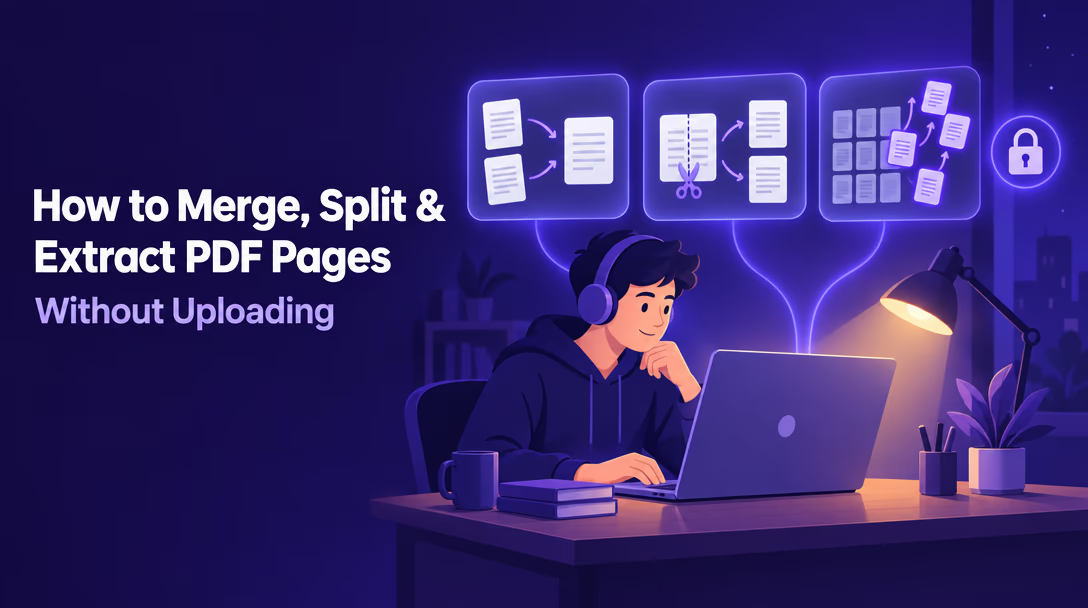
O envio mais seguro é aquele que nunca acontece.
Você pode juntar, dividir e extrair páginas de PDF sem enviá-las para lugar nenhum. Uma ferramenta que roda no navegador carrega o PDF na sua própria aba, reorganiza as páginas ali mesmo e devolve um arquivo novo, então o documento nunca chega a um servidor. As ferramentas gratuitas do ReadLoudly Juntar PDF e Dividir PDF funcionam assim, e este guia mostra cada modo delas, com capturas de tela feitas em arquivos reais.
Isso importa porque as ferramentas gratuitas mais conhecidas fazem envio. O Smallpdf diz que seus PDFs são “excluídos automaticamente dos nossos servidores após uma hora” (Smallpdf), o iLovePDF exclui os arquivos “em até duas horas após o processamento” (página de segurança do iLovePDF), e o juntador online da Adobe diz que seu arquivo “será tratado com segurança pelos servidores da Adobe” (Adobe Acrobat). São políticas razoáveis. Mas, para um contrato, um formulário médico ou um extrato bancário, uma cópia no servidor de outra pessoa por uma hora continua sendo uma cópia que você não precisava fazer.
Principais conclusões
- Ferramentas de PDF online populares enviam seu arquivo e o excluem depois: após uma hora no Smallpdf e no PDF24, e cerca de duas horas no iLovePDF e no Sejda. Uma ferramenta que roda no navegador faz os mesmos trabalhos sem envio nenhum.
- Juntar tem dois modos. O Modo Arquivo coloca documentos inteiros em ordem; o Modo de página permite mover, girar ou descartar páginas avulsas de qualquer um deles. Imagens JPG e PNG também podem ser incluídas.
- Dividir funciona de três formas: Corte visual (clique na tesoura entre as páginas), Por intervalo (intervalos personalizados ou a cada N páginas) e Tamanho (partes abaixo de um número definido de MB). Extrair salva só as páginas que você marcar, em um novo PDF.
- Juntar copia as páginas, não os marcadores, e um PDF protegido por senha não abre até você salvar uma cópia desbloqueada.
O que “sem enviar” realmente significa
Toda ferramenta de PDF online faz uma de duas coisas com seu arquivo. Uma ferramenta baseada em servidor o envia para os computadores da empresa, processa lá e devolve o resultado. Uma ferramenta que roda no navegador faz o contrário: envia o código de processamento para você, e seu arquivo fica na memória da aba do navegador do começo ao fim.
As ferramentas de PDF do ReadLoudly rodam no navegador. Quando você adiciona o primeiro arquivo, a página carrega duas bibliotecas de código aberto. PDF.js, que a Mozilla descreve como “uma plataforma de uso geral, baseada em padrões da web, para analisar e renderizar PDFs”, desenha as miniaturas das páginas. pdf-lib copia páginas “entre diferentes instâncias de PDFDocument” para montar o novo arquivo. Nenhuma etapa passa por servidor, e é por isso que você nunca vê uma barra de progresso de envio.
| Ferramenta | Onde seu PDF é processado | O que acontece com o arquivo |
|---|---|---|
| Smallpdf | Servidores do Smallpdf | Excluído após uma hora |
| iLovePDF | Servidores do iLovePDF | Excluído em até duas horas |
| Ferramentas online do PDF24 | Servidores do PDF24 | Excluído após uma hora |
| Sejda online | Servidores do Sejda | Excluído após duas horas |
| Adobe Acrobat online | Servidores da Adobe | Excluído, a menos que você entre e o salve |
| Juntar PDF e Dividir PDF do ReadLoudly | Seu navegador | Nunca sai do seu dispositivo |
Políticas conforme informadas na própria ferramenta, FAQ ou página de segurança de cada empresa, verificadas em 15 de setembro de 2026.
Para sermos justos com as ferramentas que fazem envio, o PDF24 também oferece um aplicativo gratuito para desktop, o PDF24 Creator, que segundo a empresa pode “executar todas as funções offline e localmente, sem enviar nada” (FAQ do PDF24). Se você não se importa em instalar um programa, é uma boa escolha. Se prefere não instalar nada, uma ferramenta que roda no navegador oferece a mesma privacidade direto de uma aba.
Confira você mesmo em um minuto
Abra as ferramentas de desenvolvedor do navegador, escolha a aba Network (Rede) e adicione um PDF ao juntador. Você verá as bibliotecas de PDF sendo baixadas de cdnjs.cloudflare.com e nenhuma requisição levando seu documento. É um teste mais convincente do que qualquer selo de privacidade, e funciona em qualquer ferramenta que diga processar arquivos localmente.
Como juntar arquivos PDF sem enviá-los
Abra o Juntar PDF, adicione seus arquivos, coloque-os em ordem e clique em Juntar PDF. Os quatro passos abaixo cobrem tudo o que a ferramenta faz, incluindo os dois modos que a maioria das pessoas não percebe.
-
Adicione seus PDFs e imagens
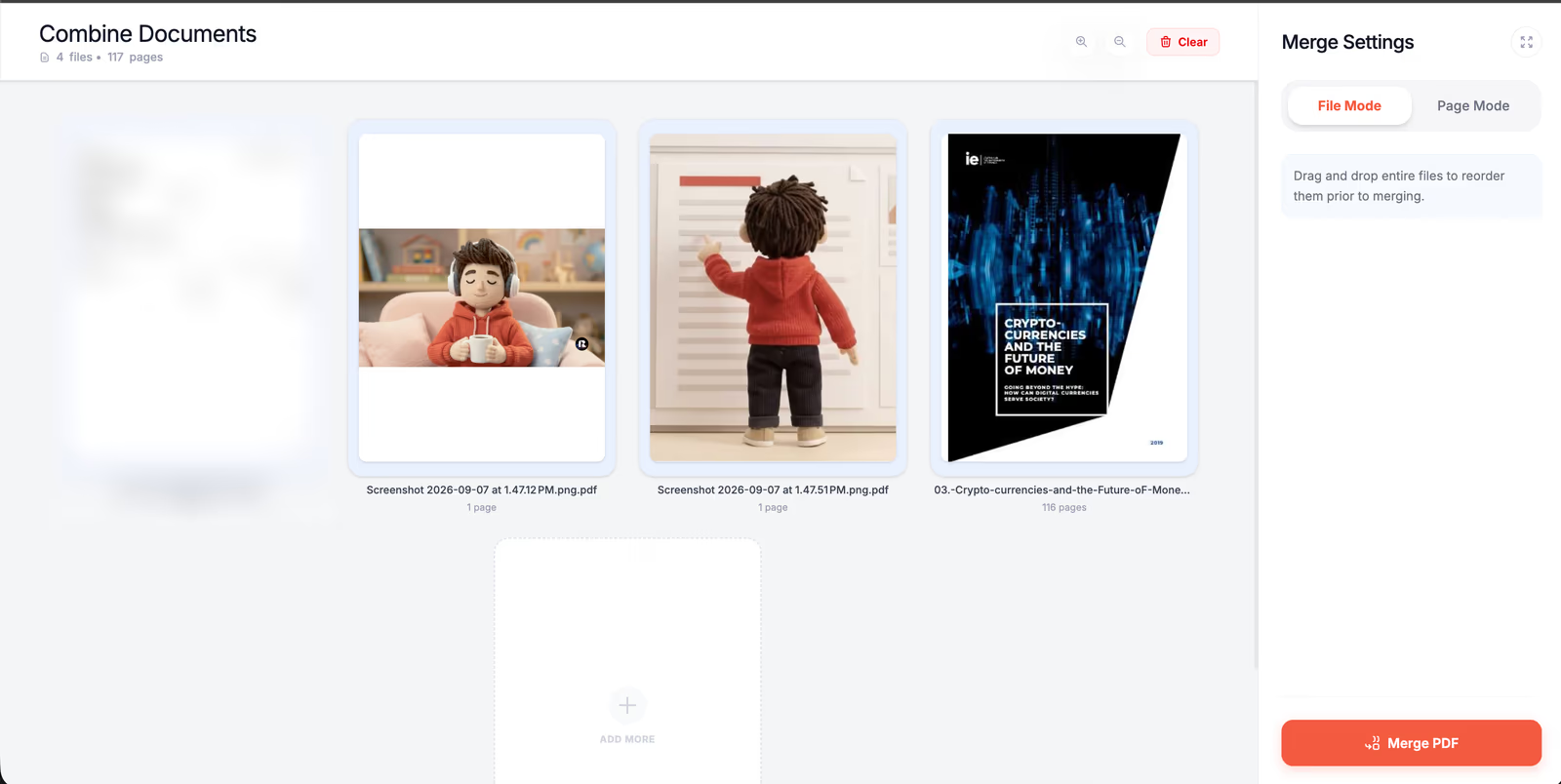
Abra o juntador de PDF grátis e clique para enviar ou arraste os arquivos para a página. Você pode selecionar vários arquivos de uma vez, e imagens JPG e PNG são aceitas: cada imagem vira uma página própria, do tamanho da foto. Esqueceu algum? Use Adicionar mais na barra de ferramentas ou o cartão tracejado Adicionar mais no fim da grade.
-
Coloque arquivos inteiros em ordem no Modo Arquivo
O Modo Arquivo mostra um cartão por documento, com o número de páginas. Arraste os cartões na ordem que o PDF final deve seguir e remova qualquer arquivo que você tenha adicionado por engano.
-
Ajuste páginas avulsas no Modo de página
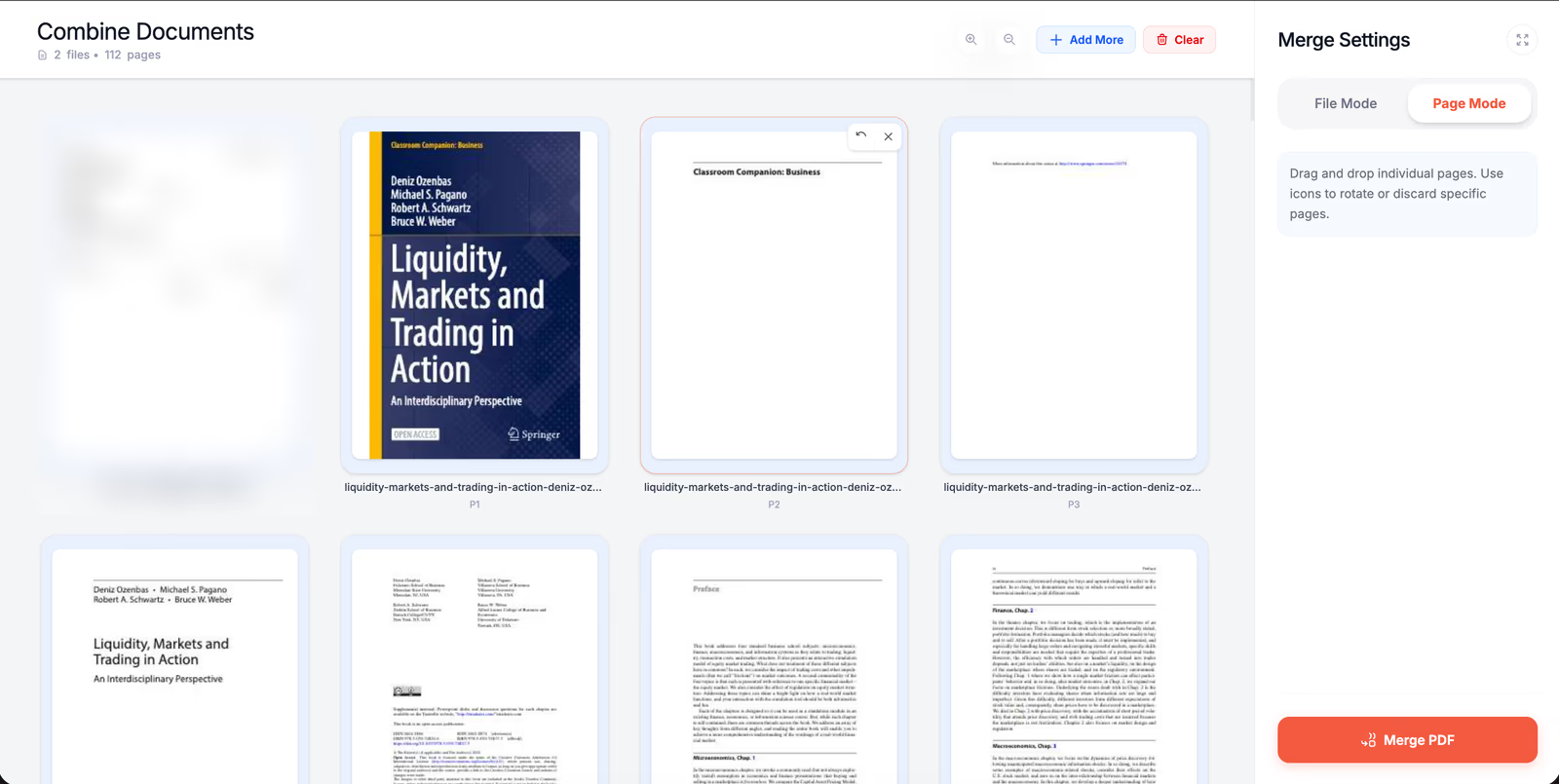
Mude para o Modo de página e cada página de cada arquivo vira uma miniatura própria, identificada pelo nome do arquivo e número da página. Arraste uma página para qualquer lugar, inclusive entre arquivos, e passe o mouse sobre ela para girá-la ou descartá-la.
-
Junte e baixe
Clique em Juntar PDF. A ferramenta monta um novo documento na ordem exibida na tela e o oferece para download. Limpar esvazia a área de trabalho quando você quiser recomeçar.
O que vai para o arquivo combinado
As páginas são copiadas como estão, então o texto continua selecionável, as imagens mantêm a resolução e qualquer rotação que você definir no Modo de página é aplicada. Duas coisas ficam de fora. Os marcadores dos arquivos de origem são descartados, um limite conhecido da cópia de páginas do pdf-lib relatado nas issues do GitHub #218 e #1017, então adicione os marcadores depois de juntar se os leitores precisarem deles.
Campos de formulário preenchíveis também podem deixar de ser editáveis, então preencha os formulários primeiro e junte depois.
Cada arquivo pode ter até 50 MB como visitante ou no Free, 200 MB no Core, 350 MB no Plus e 500 MB no Pro. Não há limite de quantidade de arquivos, mas o trabalho acontece no seu dispositivo, então uma pilha de digitalizações grandes é juntada mais rápido em um notebook do que em um celular.
Como dividir um PDF em arquivos separados
Abra o divisor de PDF grátis, adicione um PDF e escolha como cortá-lo. A aba Dividir tem dois métodos, Corte visual e Por intervalo, e a aba Tamanho divide pelo tamanho do arquivo. Toda opção termina no botão Dividir PDF, e você pode baixar as partes uma a uma ou todas juntas em um ZIP.
Corte visual: clique onde o arquivo deve ser quebrado
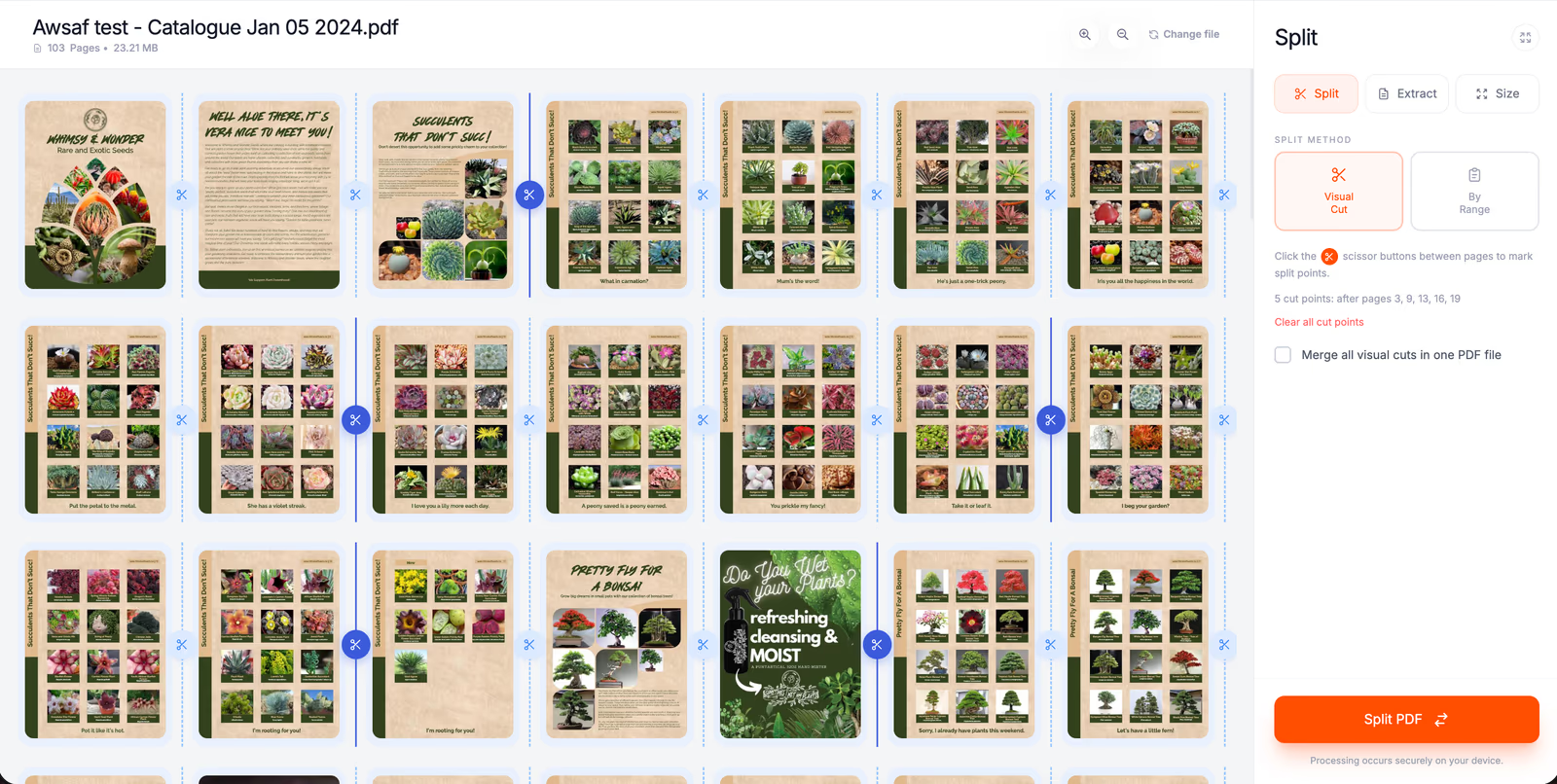
O Corte visual mostra cada página com um botão de tesoura no espaço depois dela. Clique na tesoura entre duas páginas e aparece uma linha de corte, enquanto a barra lateral mantém uma lista atualizada dos seus pontos de corte. No nosso teste com um catálogo de plantas de 103 páginas, cinco cortes depois das páginas 3, 9, 13, 16 e 19 o dividiram em seis arquivos: páginas 1 a 3, 4 a 9, 10 a 13, 14 a 16, 17 a 19 e 20 até o fim. “Limpar todos os pontos de corte” recomeça do zero.
Por intervalo: intervalos personalizados ou a cada N páginas
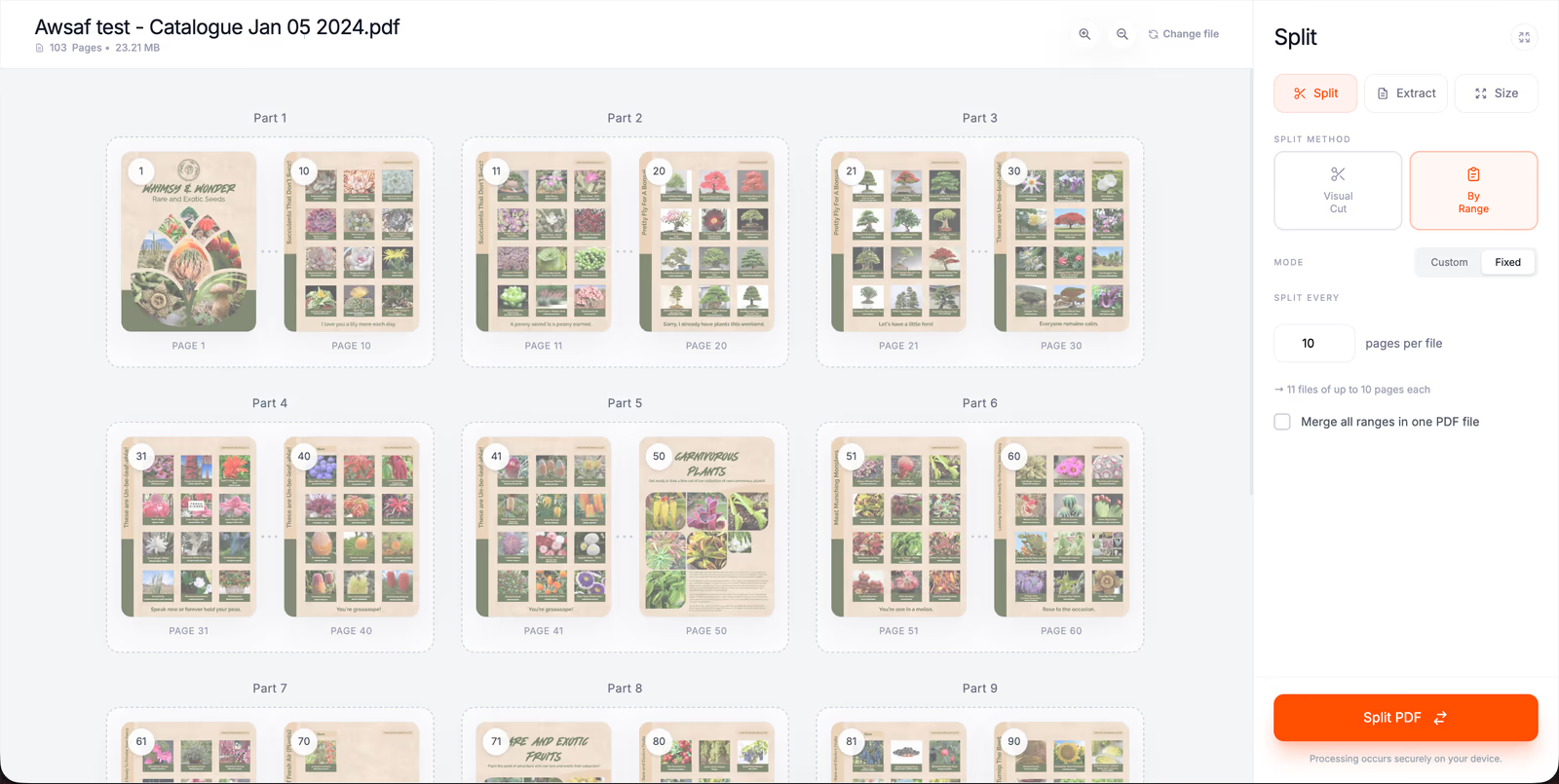
Por intervalo tem dois modos. Personalizado permite digitar intervalos de páginas, como 1 a 10 e 11 a 25, e Adicionar intervalo cria um cartão para cada arquivo que você quiser. Fixo corta o documento em blocos iguais: defina “Dividir a cada” como 10 e o mesmo catálogo de 103 páginas vira 11 arquivos de até 10 páginas cada, com uma prévia de cada parte antes de confirmar. Defina como 1 e cada página vira um PDF próprio.
Junte as partes de volta em um só arquivo
Os dois métodos têm uma caixa de seleção, “Juntar todos os cortes visuais em um único arquivo PDF” ou “Juntar todos os intervalos em um único arquivo PDF”. Marque-a e as partes escolhidas saem como um único PDF em vez de vários. Combinada com intervalos Personalizados, é a forma mais rápida de excluir um bloco de páginas: digite intervalos que pulem as páginas indesejadas, marque a caixa e você recebe um PDF sem elas.
Tamanho: mantenha cada parte abaixo de um tamanho definido
A aba Tamanho divide por megabytes em vez de páginas, o que ajuda quando um serviço de e-mail ou formulário de envio limita o tamanho dos anexos. Digite um máximo, como 2 MB por arquivo, e a ferramenta estima quantas partes você vai receber; para o catálogo de 23,21 MB, ela estimou cerca de 12. As partes são montadas com páginas inteiras. Se uma única página sozinha passar do seu limite, ela é salva como imagem comprimida para caber, o que significa que o texto dela deixa de ser selecionável. Para deixar um arquivo menor sem dividi-lo, use o compressor de PDF em vez disso.
Como extrair páginas específicas de um PDF
Extrair significa escolher páginas e salvar só elas, em um novo PDF. No Dividir PDF, mude para a aba Extrair e clique nas miniaturas que você quer. Uma marca de seleção aparece em cada uma, e a barra lateral faz a contagem. As páginas não precisam ser vizinhas, e Selecionar tudo marca todas as páginas quando for mais fácil desmarcar as poucas de que você não precisa.
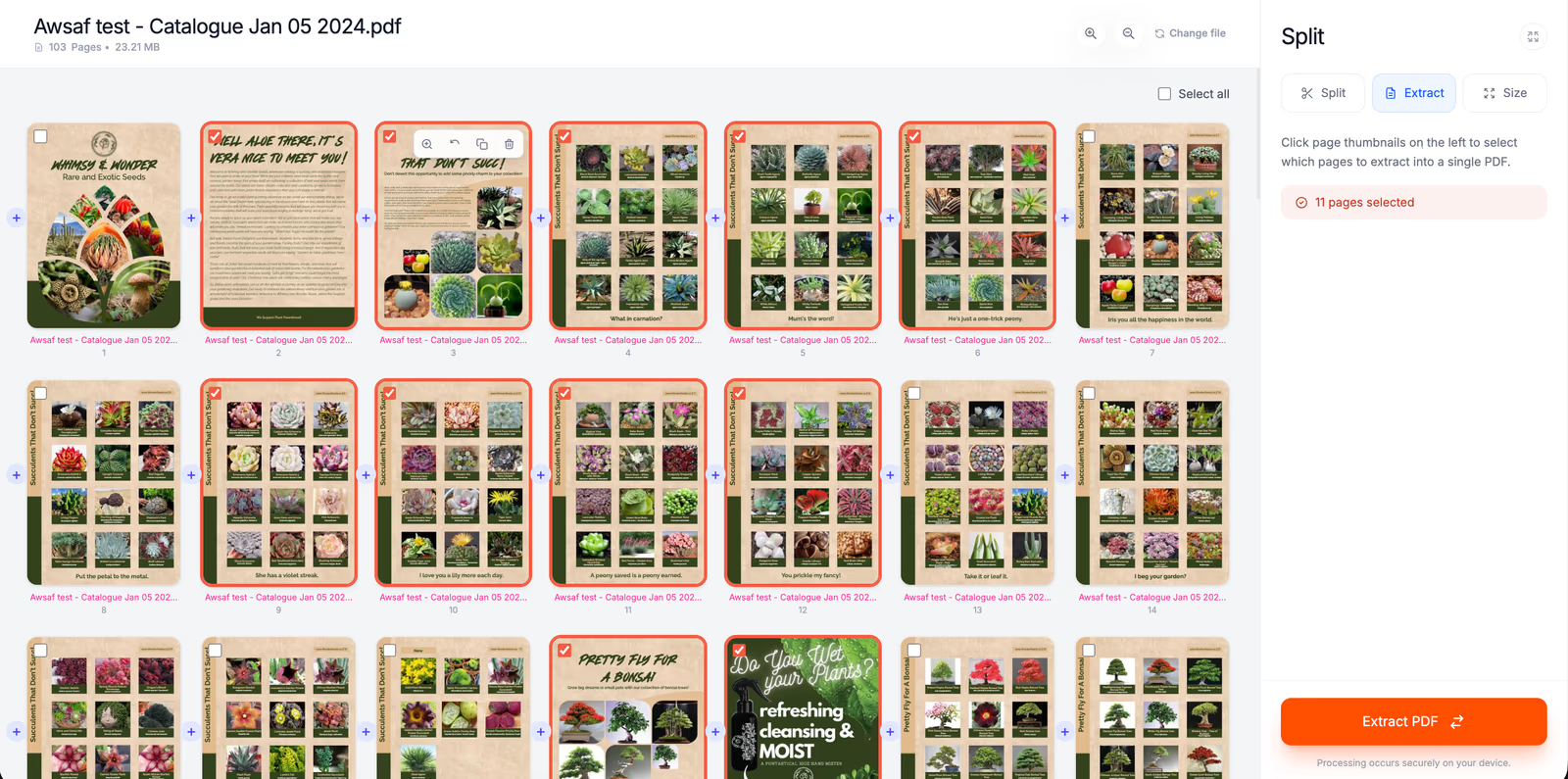
Passe o mouse sobre uma página para abrir a barra de ferramentas dela: dê zoom para conferir o conteúdo, gire a página 90 graus, duplique-a ou remova-a. Os botões de mais entre as páginas permitem adicionar páginas de outro PDF ou inserir uma página A4 em branco, então o Extrair também funciona como um editor de páginas simples.
Quando a seleção estiver certa, clique em Extrair PDF. Você recebe um arquivo com o nome do original acrescido de “_extracted”, com as páginas marcadas na ordem exibida e qualquer rotação aplicada. Só as páginas marcadas entram no novo arquivo, então confira se as páginas que você inseriu também estão marcadas.
Juntar, dividir ou extrair: de qual você precisa?
Escolha a linha que corresponde ao arquivo que você quer no final. Todas as opções rodam no navegador, então a resposta sobre privacidade é a mesma para todas.
| Se você quer | Use | Você recebe |
|---|---|---|
| Combinar vários PDFs ou imagens em um só documento | Juntar PDF, Modo Arquivo | Um PDF |
| Montar um PDF com páginas escolhidas de vários arquivos | Juntar PDF, Modo de página | Um PDF |
| Quebrar um PDF em capítulos ou seções | Dividir PDF, Corte visual ou intervalos Personalizados | Um PDF por parte |
| Transformar cada página em um arquivo próprio | Dividir PDF, Por intervalo, Fixo, a cada 1 página | Um PDF por página |
| Ficar abaixo do limite de tamanho de anexo | Dividir PDF, Tamanho | Partes abaixo do seu limite em MB |
| Manter só algumas páginas, em qualquer ordem | Dividir PDF, Extrair | Um PDF |
| Excluir um bloco de páginas | Dividir PDF, intervalos Personalizados com “Juntar todos os intervalos” marcado | Um PDF sem essas páginas |
Alternativas offline no Mac e no Windows
Se você prefere nem usar um site, seu computador talvez já tenha parte do que você precisa.
Mac: Pré-Visualização
O app Pré-Visualização da Apple consegue combinar PDFs. Abra os dois arquivos, mostre as miniaturas e “arraste as miniaturas que deseja adicionar da barra lateral de um PDF para a barra lateral do outro PDF” (Suporte da Apple). Arrastar miniaturas para a mesa cria um novo PDF só com essas páginas, que é a versão do Pré-Visualização para extrair, e selecionar páginas e pressionar Delete as remove (Suporte da Apple). Um aviso do próprio guia da Apple: o Pré-Visualização salva as alterações automaticamente, então escolha Arquivo > Duplicar antes se quiser manter o original intacto.
Windows: Microsoft Print to PDF
O Windows não tem um juntador de PDF integrado. Para tirar um intervalo de páginas de um PDF, uma solução comum é abri-lo no Microsoft Edge, escolher Imprimir, digitar as páginas que você quer e selecionar Microsoft Print to PDF como impressora. A Microsoft descreve essa opção como uma que “permite criar um arquivo PDF a partir de outros formatos de arquivo usando uma impressora” (Suporte da Microsoft). Uma cópia impressa é um documento novo, então links e campos de formulário podem não sobreviver. Para qualquer coisa além de um único intervalo de páginas, uma ferramenta no navegador ou o PDF24 Creator fazem mais.
iPhone e Android
As mesmas ferramentas de navegador funcionam no Safari e no Chrome do celular, sem nada para instalar. Escolha arquivos no app Arquivos ou nos seus downloads. PDFs longos demoram mais para gerar a prévia no celular, porque é o seu próprio aparelho que renderiza cada miniatura.
Soluções para problemas comuns
As causas mais comuns são estas seis.
- O arquivo não abre. PDFs protegidos por senha não podem ser lidos pelo juntador nem pelo divisor. Abra o arquivo no app que você costuma usar, salve ou imprima uma cópia desbloqueada e adicione essa cópia.
- Uma imagem foi recusada. O Juntar PDF aceita JPG e PNG. Converta antes para JPG as fotos HEIC do iPhone ou as imagens WebP salvas da web.
- O arquivo é grande demais. Os arquivos podem ter até 50 MB como visitante ou no Free, 200 MB no Core, 350 MB no Plus e 500 MB no Pro. Dividir por tamanho antes é outra saída.
- Está lento no celular. Renderizar miniaturas de um PDF longo dá trabalho de verdade para o processador de um celular. Use um notebook para arquivos com centenas de páginas.
- Os marcadores sumiram. Juntar não leva os marcadores junto. Adicione-os de novo em um editor de PDF se os seus leitores precisarem deles.
- Uma página saiu como imagem. Isso só acontece no modo Tamanho, quando uma página sozinha é maior que o seu limite. Aumente o limite em MB e divida de novo.
Depois de juntar: ouça o PDF pronto
Uma apostila combinada ou um conjunto de capítulos extraídos costuma ser algo que você ainda precisa ler. Nesse caso, abra o arquivo pronto no leitor de PDF do ReadLoudly e ouça a leitura em voz alta com vozes naturais enquanto se desloca ou descansa os olhos. Diferente das ferramentas de juntar e dividir, o leitor envia o documento, porque a conversão em áudio acontece nos servidores do ReadLoudly. Nosso guia sobre como ouvir PDFs online explica esse fluxo, e o que um leitor de PDF faz explica o resto.
Para tudo antes dessa etapa, a regra é simples: se um documento é privado, não o envie para nenhum lugar aonde ele não precise ir. Juntar, dividir e extrair páginas são tarefas que seu próprio navegador consegue fazer, e todo o conjunto de ferramentas de PDF grátis foi criado com base nessa ideia.
Experimente com o PDF que você estava prestes a enviar
Juntar PDF e Dividir PDF rodam no seu navegador, não exigem conta e nunca enviam seu documento a um servidor.