
Lire un PDF à voix haute gratuitement : iPhone, Android, Mac et PC
Chacun de vos appareils intègre déjà un moteur de synthèse vocale, et les quatre lisent un PDF gratuitement. Voici les étapes exactes pour chacun, les réglages que l’on se trompe souvent à faire, et la seule limite que partagent toutes les options intégrées.
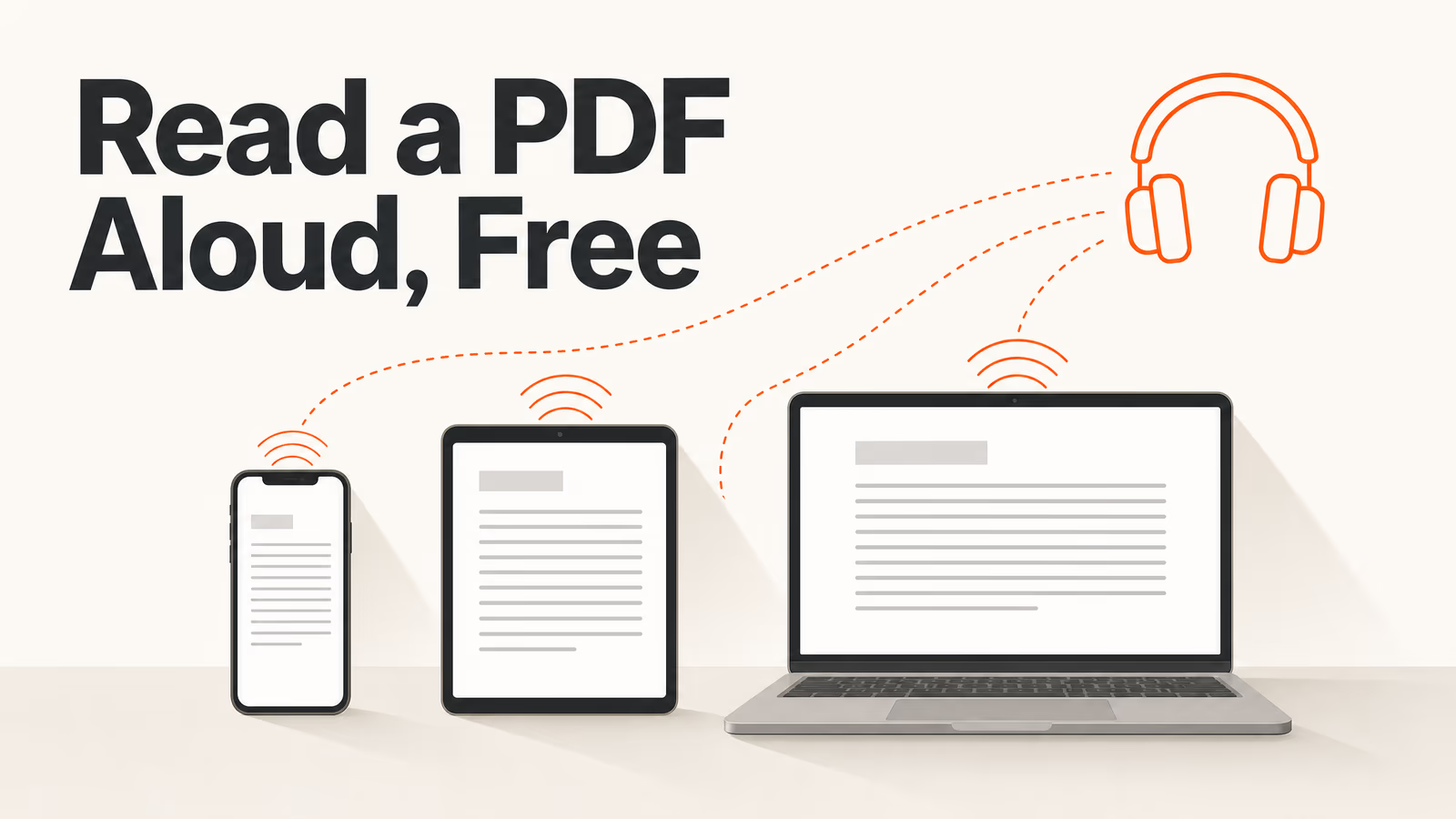
« Chacun de vos appareils sait déjà lire un PDF à voix haute, gratuitement. Le hic, c’est qu’ils échouent tous sur le même type de fichier. »
Inutile d’installer quoi que ce soit pour entendre un PDF lu à voix haute. iPhone, Android, Mac et Windows intègrent chacun un moteur de synthèse vocale, et tous savent lire un PDF. Ce guide donne les étapes exactes pour chacun, puis la limite qu’ils partagent tous, pour que vous sachiez quand la solution gratuite suffit et quand elle ne suffit pas.
Les chemins des réglages ont été vérifiés en octobre 2026. Apple et Google renomment leurs menus d’accessibilité d’une version à l’autre : si un libellé ci-dessous ne correspond pas à votre écran, cherchez « Contenu énoncé » ou « Sélectionner pour prononcer » dans l’app Réglages plutôt que de fouiller les menus.
Points clés
- iPhone : activez Énoncer l’écran, puis balayez vers le bas avec deux doigts. Ce geste, c’est toute la fonction.
- Windows : glissez le PDF dans Edge et appuyez sur Ctrl+Maj+U. Aucune installation, aucun compte.
- Toutes les fonctions intégrées échouent sur un PDF numérisé. Si le fichier est composé d’images de texte, aucune d’elles n’a rien à lire.
- Les voix par défaut sonnent robotiques parce que ce sont les versions légères. Sur iOS, télécharger une voix Siri est un vrai progrès — environ 200 Mo.
- Aucune fonction intégrée ne retient l’endroit où vous vous êtes arrêté. Pour un chapitre, ce n’est pas grave ; pour un fichier de 300 pages, c’est la raison pour laquelle on abandonne.
Choisissez votre appareil
| Appareil | Fonction intégrée | Comment la lancer |
|---|---|---|
| iPhone / iPad | Énoncer l’écran | Balayage vers le bas à deux doigts depuis le haut |
| Android | Sélectionner pour prononcer | Touchez le bouton d’accessibilité, faites glisser sur le texte |
| Mac | Contenu énoncé | Sélectionnez le texte, appuyez sur Option+Échap |
| Windows | Lecture à voix haute d’Edge | Ouvrez dans Edge, Ctrl+Maj+U |
| Tous (Acrobat) | Lecture audio | Affichage → Lecture audio → Activer la lecture audio |
iPhone et iPad
iOS propose deux fonctions distinctes, et on active très souvent la mauvaise. Énoncer l’écran lit toute la page. Énoncer la sélection ne lit que le texte que vous surlignez. Pour un PDF, c’est presque toujours la première qu’il vous faut.
- Ouvrez Réglages → Accessibilité → Contenu énoncé.
- Activez Énoncer l’écran. (Activez aussi Énoncer la sélection si vous voulez l’option surligner-et-écouter ; les deux sont indépendantes.)
- Ouvrez votre PDF dans Fichiers, Livres ou Safari.
- Balayez vers le bas depuis le tout haut de l’écran avec deux doigts. La lecture démarre et une petite commande flottante apparaît avec lecture, pause, saut et vitesse.
Le balayage à deux doigts doit partir du bord supérieur. S’il ne se passe rien, vous avez probablement commencé le geste trop bas — c’est la raison la plus fréquente pour laquelle on conclut que la fonction est cassée.
Corrigez la voix robotique. Toujours dans Contenu énoncé, ouvrez Voix et téléchargez une voix Siri. La voix par défaut est une version compacte choisie pour économiser de l’espace, et elle est nettement moins bonne que ce dont le matériel est capable. Le téléchargement est conséquent — environ 200 Mo — mais c’est la plus grande amélioration disponible sur iOS, et elle est gratuite.
Android
L’équivalent sur Android s’appelle Sélectionner pour prononcer, disponible à partir d’Android 9.
- Ouvrez Paramètres → Accessibilité → Sélectionner pour prononcer et activez la fonction.
- Choisissez si elle se déclenche par un bouton d’accessibilité flottant ou par un geste.
- Ouvrez le PDF, touchez le bouton Sélectionner pour prononcer, puis faites glisser sur le texte voulu — ou touchez la commande de lecture pour tout lire à l’écran.
Android est plus fragmenté qu’iOS sur ce point : le libellé du menu varie selon le fabricant, et certaines surcouches le cachent dans un autre sous-menu d’accessibilité. Si vous ne le trouvez pas, cherchez directement « Sélectionner pour prononcer » dans les Paramètres. Par ailleurs, dans beaucoup d’apps, sélectionner du texte propose désormais une action Lire à voix haute dans le menu contextuel, sans même activer la fonction d’accessibilité — à essayer en premier, puisque c’est une seule touche.
Mac
macOS lit le texte sélectionné plutôt que des documents entiers, ce qui le rend plus adapté à un passage qu’à un chapitre.
- Ouvrez Réglages Système → Accessibilité → Contenu énoncé.
- Activez Énoncer la sélection. Le raccourci par défaut est Option+Échap, et vous pouvez le modifier dans le même panneau.
- Ouvrez le PDF dans Aperçu, sélectionnez le texte et appuyez sur le raccourci.
Une seconde méthode ne demande aucun réglage : sélectionnez le texte et utilisez Édition → Parole → Commencer la lecture dans la barre des menus. Apple a déplacé et renommé ce panneau au fil des versions — certaines l’appellent « Contenu énoncé », d’autres l’organisent autrement — donc si le chemin ci-dessus ne correspond pas, cherchez « Énoncer » dans les Réglages Système.
Windows
La meilleure option gratuite sur Windows n’est pas du tout une application PDF. C’est Microsoft Edge, à la fois une visionneuse PDF compétente et un navigateur doté de la synthèse vocale intégrée.
- Glissez le PDF dans une fenêtre Edge, ou faites un clic droit sur le fichier et choisissez Ouvrir avec → Microsoft Edge.
- Appuyez sur Ctrl+Maj+U, ou faites un clic droit sur la page et choisissez Lecture à voix haute. Sur un Mac avec Edge, c’est Commande+Maj+U.
- Utilisez la barre d’outils qui apparaît pour changer de voix et de vitesse.
Deux choses à savoir. D’anciens tutoriels indiquent Ctrl+Maj+G. C’est une consigne obsolète qui ne fonctionne pas sur une version actuelle d’Edge. Et sur un ordinateur professionnel ou scolaire, la fonction peut être désactivée par une stratégie de l’administrateur, ce qui ressemble exactement à une fonction absente.
Adobe Acrobat Reader
Acrobat propose Affichage → Lecture audio → Activer la lecture audio, puis le même menu pour lire la page ou le document.
Cela fonctionne, mais soyez réaliste : la Lecture audio date d’avant la synthèse vocale moderne, ce n’est pas un lecteur de synthèse vocale conforme, et c’est l’outil le plus susceptible de vous afficher « Avertissement : page vide » à la figure. Ce message signifie qu’il n’a trouvé aucune couche de texte sur la page — presque toujours un scan. Les causes et les solutions sont détaillées dans le guide pour numériser un livre et se le faire lire. Si vous avez déjà lancé la reconnaissance de texte et qu’Acrobat refuse toujours, le fichier est généralement correct et c’est Acrobat le problème — ouvrez-le ailleurs.
Ce que toutes les fonctions intégrées ont en commun
Ces quatre options diffèrent dans les détails et sont identiques sur l’essentiel. Toutes :
- Échouent complètement sur les PDF numérisés. Si les pages sont des images de texte, il n’y a aucune couche de texte à énoncer et rien ne sera lu. Rien sur cette page ne règle ce problème — il faut d’abord une reconnaissance de caractères.
- Oublient où vous vous êtes arrêté. Fermez le fichier et vous repartez du début. Acceptable pour cinq pages, fatal pour un manuel.
- Ne suivent pas le texte visuellement. Aucune phrase surlignée qui suit la voix, ce qui permet pourtant de lire et d’écouter en même temps.
- Ne passent pas d’un appareil à l’autre. Le téléphone et l’ordinateur ne savent rien l’un de l’autre : un trajet et une séance au bureau ne peuvent pas être la même séance.
- Lisent tout ce qui est à l’écran, en-têtes, pieds de page et numéros de page compris, car elles n’ont aucune idée de la structure du document.
Rien de tout cela ne compte pour un fichier court. Tout cela compte pour un fichier long.
Quand utiliser autre chose
Utilisez la fonction intégrée gratuite de votre appareil quand le PDF est court, contient du vrai texte sélectionnable et que vous n’en avez besoin qu’une fois. C’est une grande partie des cas, et il n’y a aucune raison d’ajouter un outil.
Passez à un lecteur dédié quand au moins une de ces conditions est remplie :
- Le fichier est un scan. Un lecteur qui lance automatiquement la reconnaissance de caractères transforme les images des pages en texte avant de lire, ce qu’aucune fonction intégrée ne fait.
- Il est assez long pour que la position compte. Le lecteur PDF de ReadLoudly garde votre position d’un appareil à l’autre et surligne la phrase lue ; la méthode pour venir vraiment à bout d’un long document se trouve dans la meilleure façon d’écouter un long document.
- Vous voulez le retenir, pas seulement l’entendre. C’est le point qu’aucun moteur de synthèse vocale ne traite : écouter, c’est recevoir de l’information, et cela seul ne crée pas de mémorisation. Le même import peut devenir des fiches de révision, un quiz d’entraînement ou un ensemble d’étude complet.
- Les voix par défaut vous épuisent. Les voix de l’appareil sont conçues pour de courtes annonces, pas pour une heure d’écoute continue.
La seule chose à retenir
Essayez d’abord la fonction intégrée de votre appareil. Elle est gratuite, déjà installée, et pour un PDF court contenant du texte, c’est vraiment tout ce qu’il vous faut.
Si elle ne lit rien du tout, ce n’est pas un problème de réglages — votre fichier est un scan, et aucune manipulation des menus d’accessibilité n’y changera rien.
Si votre document a une vraie couche de texte et qu’une voix de l’appareil suffit, ces lecteurs intégrés sont documentés par leurs éditeurs : Lecture à voix haute de Microsoft Edge, Lecture à voix haute de Word, Contenu énoncé d’Apple, Sélectionner pour prononcer d’Android et Mode lecture de Chrome.