
PDF kostenlos vorlesen lassen: iPhone, Android, Mac und PC
Jedes Gerät, das du besitzt, hat schon eine Text-to-Speech-Engine, und alle vier lesen ein PDF kostenlos vor. Hier findest du die genauen Schritte für jedes, die Einstellungen, die viele falsch machen, und die eine Einschränkung, die alle integrierten Optionen teilen.
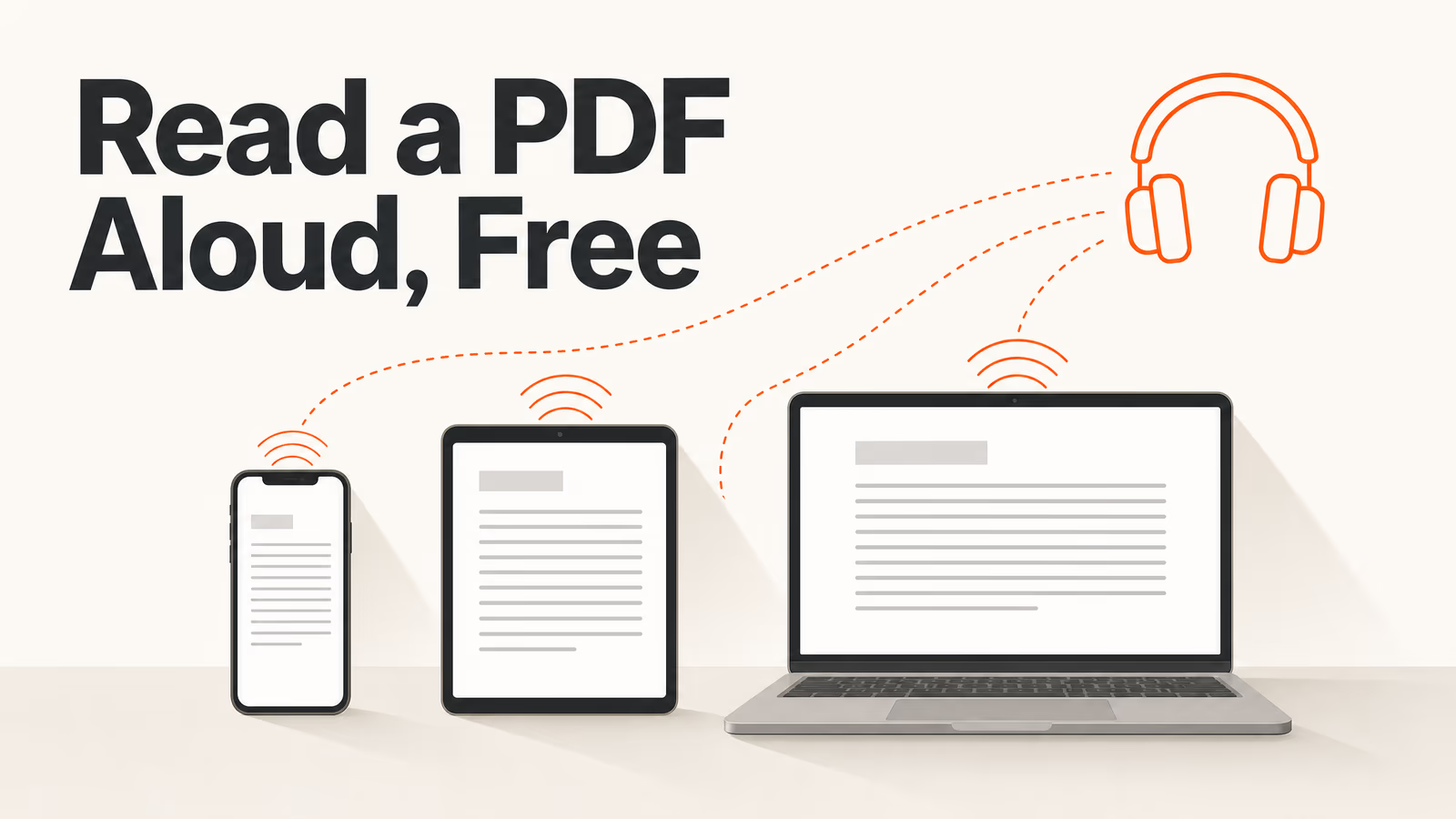
„Jedes Gerät, das du besitzt, kann ein PDF schon jetzt kostenlos vorlesen. Der Haken: Alle scheitern an derselben Art von Datei.“
Du musst nichts installieren, um dir ein PDF vorlesen zu lassen. iPhone, Android, Mac und Windows haben jeweils eine Text-to-Speech-Engine (Text in Sprache) an Bord, und jede davon liest PDFs vor. Dieser Leitfaden zeigt dir die genauen Schritte für jedes System und danach die Einschränkung, die alle teilen – damit du weißt, wann der kostenlose Weg reicht und wann nicht.
Die Einstellungspfade wurden im Oktober 2026 geprüft. Apple und Google benennen Bedienungshilfen-Menüs zwischen Versionen gern um. Passt eine Bezeichnung unten nicht zu deinem Bildschirm, such in den Einstellungen nach „Gesprochene Inhalte“ bzw. „Vorlesen“, statt dich durch Menüs zu hangeln.
Das Wichtigste in Kürze
- iPhone: „Bildschirminhalt sprechen“ (Speak Screen) einschalten, dann mit zwei Fingern nach unten wischen. Diese Geste ist die ganze Funktion.
- Windows: PDF in Edge ziehen und Strg+Umschalt+U drücken. Keine Installation, kein Konto.
- Jede integrierte Funktion scheitert an einem gescannten PDF. Besteht die Datei aus Bildern von Text, gibt es nichts, was sie vorlesen könnten.
- Die Standardstimmen klingen roboterhaft, weil es die kleinen sind. Unter iOS lohnt sich der Download einer Siri-Stimme wirklich – etwa 200 MB.
- Keine integrierte Funktion merkt sich, wo du aufgehört hast. Bei einem Kapitel ist das egal, bei einer Datei mit 300 Seiten geben deshalb viele auf.
Wähle dein Gerät
| Gerät | Integrierte Funktion | So startest du sie |
|---|---|---|
| iPhone / iPad | Bildschirminhalt sprechen | Mit zwei Fingern von oben nach unten wischen |
| Android | Vorlesen (Select to Speak) | Auf die Bedienungshilfen-Taste tippen, über den Text ziehen |
| Mac | Gesprochene Inhalte | Text auswählen, Option+Esc drücken |
| Windows | Edge „Laut vorlesen“ | In Edge öffnen, Strg+Umschalt+U |
| Alle (Acrobat) | Laut lesen | Ansicht → Laut lesen → Aktivieren |
iPhone und iPad
iOS hat zwei getrennte Funktionen, und viele schalten die falsche ein. Bildschirminhalt sprechen (Speak Screen) liest die ganze Seite vor. Auswahl sprechen (Speak Selection) liest nur Text vor, den du markierst. Für ein PDF willst du fast immer die erste.
- Öffne Einstellungen → Bedienungshilfen → Gesprochene Inhalte.
- Schalte Bildschirminhalt sprechen ein. (Schalte auch Auswahl sprechen ein, wenn du zusätzlich markieren und vorlesen lassen willst; die beiden sind unabhängig voneinander.)
- Öffne dein PDF in Dateien, Bücher oder Safari.
- Wische mit zwei Fingern ganz oben vom Bildschirmrand nach unten. Die Wiedergabe startet und eine kleine schwebende Steuerung erscheint mit Wiedergabe, Pause, Überspringen und Tempo.
Das Wischen mit zwei Fingern muss am oberen Rand beginnen. Passiert nichts, hast du die Geste wahrscheinlich zu weit unten begonnen – das ist der häufigste Grund, warum Leute denken, die Funktion sei kaputt.
So wird die Stimme weniger roboterhaft. Öffne in „Gesprochene Inhalte“ den Bereich Stimmen und lade eine Siri-Stimme herunter. Die Standardstimme ist eine kompakte Variante, die Speicher spart und hörbar schlechter klingt, als es die Hardware könnte. Der Download ist mit rund 200 MB nicht klein, aber die größte Verbesserung, die unter iOS möglich ist – und sie ist kostenlos.
Android
Das Android-Gegenstück heißt Vorlesen (englisch „Select to Speak“) und ist ab Android 9 verfügbar.
- Öffne Einstellungen → Bedienungshilfen → Vorlesen und schalte die Funktion ein.
- Wähle, ob sie über eine schwebende Bedienungshilfen-Taste oder eine Geste ausgelöst wird.
- Öffne das PDF, tippe auf die Select-to-Speak-Taste und zieh über den gewünschten Text – oder tippe auf Wiedergabe, um alles auf dem Bildschirm vorlesen zu lassen.
Android ist hier zersplitterter als iOS: Die Menübezeichnungen unterscheiden sich je nach Hersteller, und manche Oberflächen verstecken die Funktion in einem anderen Untermenü der Bedienungshilfen. Findest du sie nicht, such in den Einstellungen direkt nach „Vorlesen“. Außerdem bietet das Markieren von Text in vielen Apps inzwischen im Kontextmenü die Aktion Vorlesen, ganz ohne die Bedienungshilfe einzuschalten – probier das zuerst, denn es ist nur ein Tipp.
Mac
macOS liest markierten Text statt ganzer Dokumente vor, ist also eher für eine Passage als für ein Kapitel geeignet.
- Öffne Systemeinstellungen → Bedienungshilfen → Gesprochene Inhalte.
- Schalte Auswahl sprechen ein. Das Standard-Tastenkürzel ist Option+Esc, du kannst es im selben Bereich ändern.
- Öffne das PDF in der Vorschau, markiere den Text und drücke das Tastenkürzel.
Es gibt einen zweiten Weg ganz ohne Einrichtung: Markiere den Text und wähle in der Menüleiste Bearbeiten → Sprache → Sprechen starten. Apple hat diesen Bereich über die Versionen hinweg verschoben und umbenannt – manche Versionen nennen ihn „Gesprochene Inhalte“, andere gruppieren ihn anders. Passt der Pfad oben nicht, such in den Systemeinstellungen nach „Sprechen“.
Windows
Die beste kostenlose Option unter Windows ist gar keine PDF-Anwendung, sondern Microsoft Edge: Der Browser ist ein leistungsfähiger PDF-Viewer und hat Text-to-Speech eingebaut.
- Zieh das PDF in ein Edge-Fenster oder klick die Datei mit der rechten Maustaste an und wähle Öffnen mit → Microsoft Edge.
- Drücke Strg+Umschalt+U oder klick die Seite mit der rechten Maustaste an und wähle Laut vorlesen. Auf einem Mac mit Edge ist es Befehlstaste+Umschalt+U.
- Ändere in der eingeblendeten Leiste Stimme und Tempo.
Zwei Dinge solltest du wissen. Ältere Anleitungen nennen Strg+Umschalt+G. Das ist veraltet und funktioniert in aktuellen Edge-Versionen nicht. Und auf einem Arbeits- oder Schulrechner kann die Funktion per Administratorrichtlinie abgeschaltet sein, was genauso aussieht, als gäbe es sie nicht.
Adobe Acrobat Reader
Acrobat bietet Ansicht → Laut lesen → „Laut lesen“ aktivieren, danach im selben Menü die Wahl, die Seite oder das ganze Dokument zu lesen.
Es funktioniert, aber erwarte nicht zu viel: „Laut lesen“ stammt aus der Zeit vor moderner Sprachsynthese, ist kein vollwertiger Text-to-Speech-Reader und meldet am ehesten „Warnung: Leere Seite“. Diese Meldung heißt, dass auf der Seite keine Textebene gefunden wurde – fast immer ein Scan. Ursachen und Lösungen stehen im Leitfaden Ein Buch scannen und es dir vorlesen lassen. Hast du die Texterkennung schon laufen lassen und Acrobat verweigert trotzdem, ist meist nicht die Datei das Problem, sondern Acrobat – öffne sie woanders.
Was alle integrierten Funktionen gemeinsam haben
Diese vier Optionen unterscheiden sich im Detail und sind dort gleich, wo es darauf ankommt. Sie alle:
- Scheitern komplett an gescannten PDFs. Bestehen die Seiten aus Bildern von Text, gibt es keine Textebene zum Sprechen, und es wird nichts vorgelesen. Nichts auf dieser Seite behebt das – dafür braucht es zuerst Texterkennung.
- Vergessen, wo du aufgehört hast. Schließt du die Datei, fängst du oben neu an. Bei fünf Seiten egal, bei einem Lehrbuch fatal.
- Folgen nicht visuell mit. Es gibt keinen hervorgehobenen Satz, der der Stimme folgt – und genau das ermöglicht es, gleichzeitig zu lesen und zuzuhören.
- Funktionieren nicht geräteübergreifend. Handy und Laptop wissen nichts voneinander, daher können Pendelzeit und Schreibtisch nicht dieselbe Sitzung sein.
- Lesen alles vor, was auf dem Bildschirm steht, auch Kopfzeilen, Fußzeilen und Seitenzahlen, weil sie die Struktur des Dokuments nicht kennen.
Bei einer kurzen Datei spielt das alles keine Rolle. Bei einer langen schon.
Wann etwas anderes besser ist
Nutz die kostenlose Funktion deines Geräts, wenn das PDF kurz ist, echten markierbaren Text enthält und du es nur einmal brauchst. Das ist ein großer Teil der Fälle, und es gibt keinen Grund, ein weiteres Tool hinzuzunehmen.
Greif zu einem spezialisierten Reader, wenn mindestens eines davon zutrifft:
- Die Datei ist ein Scan. Ein Reader mit automatischer Texterkennung wandelt die Seitenbilder vor dem Vorlesen in Text um, was keine integrierte Funktion kann.
- Sie ist so lang, dass die Position zählt. Der PDF-Reader von ReadLoudly merkt sich deine Stelle geräteübergreifend und markiert den gerade gesprochenen Satz; wie du etwas Langes wirklich durchbekommst, steht in Der beste Weg, ein langes Dokument anzuhören.
- Du willst es behalten, nicht nur hören. Das deckt keine Text-to-Speech-Engine ab: Zuhören ist Input, und Input allein schafft noch keine Erinnerung. Derselbe Upload kann zu Karteikarten, einem Übungsquiz oder einem kompletten Lernset werden.
- Die Standardstimmen ermüden dich. Gerätestimmen sind für kurze Ansagen gebaut, nicht für eine Stunde Dauerhören.
Das Wichtigste zum Merken
Probier zuerst die integrierte Funktion deines Geräts. Sie ist kostenlos, schon installiert und für ein kurzes textbasiertes PDF wirklich alles, was du brauchst.
Liest sie gar nichts vor, ist das kein Einstellungsproblem – deine Datei ist ein Scan, und kein Herumprobieren in den Bedienungshilfen ändert daran etwas.
Hat dein Dokument eine echte Textebene und reicht eine Gerätestimme, sind diese integrierten Reader von ihren Herstellern dokumentiert: Microsoft Edge „Laut vorlesen“, Word „Laut vorlesen“, Apple „Gesprochene Inhalte“, Android-Funktion „Vorlesen“ und Chrome-Lesemodus.