


EPUB zu AZW3
Konverter

Konvertiere EPUB kostenlos online in AZW3. Lade deine EPUB-Datei hoch und lade die AZW3-Datei in Sekunden herunter – privat, browserbasiert, ohne Registrierung, ohne Installation.

4M+ Leser weltweit vertrauen uns

Zum Hochladen klicken oder per Drag-and-drop ablegen

EPUB bis 50 MB pro Datei

Unterstützte Formate: EPUB

  • Kostenlos, ohne Anmeldung
  • Kein Wasserzeichen
  • Dateien werden nach 8 Stunden gelöscht

So wandelst du EPUB in AZW3 um

Drei Schritte auf den Servern von ReadLoudly, daher genügt jeder Browser.

EPUB EPUB zu AZW3 Kapitel 1 .azw3 Bereit zum Download EPUB EPUB zu AZW3 Kapitel 1 .azw3 Bereit zum Download

Schritt 1: Lade dein EPUB hoch

Zieh eine DRM-freie .epub-Datei auf die Seite oder klicke, um eine auszuwählen (bis 50 MB ohne Konto).

Schritt 2: Klicke auf „Datei konvertieren“

Calibre erstellt die AZW3 auf unseren Servern, und die Seite aktualisiert sich von selbst, sobald die Datei fertig ist.

Schritt 3: Lade die AZW3 herunter

Klicke auf „Konvertierte Datei herunterladen“ und kopiere das Buch dann auf deinen Kindle (siehe unten).

Schrift pt 10 12 15 Schriftgrößen-Zuordnung 10, 12, 14, 16, 18, 20

Schrift pt Keine Änderung, 12 Pt., 15 Pt.

.azw3 Unsere Server 8 h

Gelöscht nach 8 Stunden

Deine Datei wird auf den Servern von ReadLoudly konvertiert und nach 8 Stunden automatisch gelöscht.

Funktionen des EPUB-in-AZW3-Konverters

Wie der EPUB-in-AZW3-Konverter ein EPUB mit den gewählten Ausgabeoptionen in AZW3 verwandelt, kostenlos und in jedem Browser.

Die AZW3, im Reader geöffnet

Eine echte Konvertierung: Pride and Prejudice wurde zur AZW3 und dann im ReadLoudly-Reader geöffnet.

  • Kostenlos, ohne Anmeldung. Kein Konto nötig und kein Wasserzeichen in der heruntergeladenen Datei.
  • Bis 50 MB kostenlos. Konvertiere EPUB-Dateien bis 50 MB als Gast oder im Gratis-Tarif; bezahlte Tarife nehmen Dateien bis 500 MB an.
AZW3 Pride andPrejudice Anhören
Zu sehen: Pride and Prejudice von Jane Austen (1813), nach der Ausgabe von George Allen aus dem Jahr 1894 (gemeinfrei).

AZW3-Ausgabeoptionen

Passe die Ausgabeeinstellungen vor dem Konvertieren an oder behalte die Standardwerte.

  • Nach 8 Stunden gelöscht. Eine stündliche Bereinigung löscht Upload und Ergebnis, sobald sie 8 Stunden alt sind.
  • Standardwerte oder eigene Einstellungen. Behalte die AZW3-Standardeinstellungen und klicke auf „Datei konvertieren“ oder ändere sie vor dem Konvertieren.
AZW3

Funktioniert in jedem Browser

Die Konvertierung läuft auf unseren Servern, daher funktioniert sie in jedem Browser, auch auf dem Smartphone.

  • Vom Smartphone hochladen. Tippe in Safari oder Chrome auf dem iPhone oder Android auf „Datei hochladen“ und wähle die EPUB-Datei in „Dateien“ aus.
  • Auf dem Smartphone speichern. Tippe auf „Konvertierte Datei herunterladen“, und die AZW3 wird ohne Wasserzeichen auf deinem Smartphone gespeichert.
AZW3 Pride and Prejudice

Musst du überhaupt konvertieren? EPUB oder AZW3 auf dem Kindle

Ob du ein AZW3 brauchst, hängt davon ab, wie das Buch auf deinen Kindle kommt: per Send to Kindle oder als USB-Kopie.

Kindles können keine EPUB-Dateien öffnen, die du per USB kopierst, aber Amazons „Send to Kindle“ konvertiert EPUBs für dich. Ob du AZW3 brauchst, hängt also davon ab, wie das Buch auf deinen Kindle kommt.

  • „Send to Kindle“ (E-Mail, Kindle-App oder Web-Upload). Schick das EPUB. „Send to Kindle“ nimmt kein AZW3 an.
  • Das Buch per USB-Kabel auf den Kindle kopieren. AZW3: hier konvertieren.
  • calibre, KOReader oder eine andere App, die Kindle Format 8 liest. AZW3: hier konvertieren.
  • Ein älterer Kindle, der Kindle Format 8 nicht öffnen kann. Probiere EPUB in MOBI.
EPUB AZW3 „Send to Kindle“(E-Mail, Kindle-App… Das Buch perUSB-Kabel auf den… calibre, KOReaderoder eine andere App… Ein älterer Kindle,der Kindle Format 8…

So kommt die AZW3 auf deinen Kindle

Die Schritte, um das konvertierte AZW3 auf deinen Kindle zu bringen.

  1. Verbinde deinen Kindle per USB-Kabel mit deinem Computer.
  2. Öffne das Kindle-Laufwerk und kopiere die .azw3-Datei in den Ordner documents.
  3. Wirf den Kindle sicher aus und zieh das Kabel ab. Das Buch erscheint in deiner Bibliothek, sobald der Kindle es indexiert hat, was eine Minute dauern kann.
1 Verbinde deinen Kindle per USB-Kabel mitdeinem Computer 2 Öffne das Kindle-Laufwerk und kopiere die.azw3-Datei in den Ordner documents 3 Wirf den Kindle sicher aus und zieh dasKabel ab

Was von EPUB nach AZW3 übernommen wird

Was das AZW3 von deinem EPUB behält und was Kindle Format 8 vereinfacht.

AZW3, auch Kindle Format 8 oder KF8 genannt, basiert wie EPUB auf HTML und CSS und bewahrt daher viel mehr vom Design eines Buches als das ältere MOBI-Format.

  • Wird übernommen: Text, Kapitelüberschriften, eingebettete Bilder und die Metadaten des Buches.
  • Bleibt meist erhalten: Formatierung und eingebettete Schriften, soweit Kindle Format 8 sie unterstützt. Was es nicht unterstützt, wird vereinfacht.
  • Lässt sich nicht konvertieren: DRM-geschützte EPUBs, etwa viele gekaufte oder aus der Bibliothek ausgeliehene Bücher.
EPUB AZW3 Wird übernommen Bleibt meist erhalten Lässt sich nichtkonvertieren

Warum EPUB in AZW3 umwandeln?

Kindles können kein per USB kopiertes EPUB öffnen, eine AZW3 aber schon, und sie bewahrt das Design des Buches.

  • Per USB kopieren. Kindles können keine EPUB-Dateien öffnen, die du per USB kopierst, aber eine AZW3 im Ordner documents öffnet sich wie jedes Kindle-Buch.
  • Reicher als MOBI. AZW3 (Kindle Format 8) basiert wie EPUB auf HTML und CSS und bewahrt daher viel mehr vom Design eines Buches als das ältere MOBI-Format.
  • Andere KF8-Apps. calibre, KOReader und andere Apps, die Kindle Format 8 lesen, öffnen sie ebenfalls.
  • Metadaten bleiben. Text, Kapitelüberschriften, eingebettete Bilder und die Metadaten des Buches werden übernommen.
EPUB AZW3 Per USB kopieren Kindles öffnen kein per USB kopiertes EPUB Reicher als MOBI Basiert auf HTML und CSS, wie EPUB Andere KF8-Apps calibre, KOReader und andere KF8-Reader Metadaten erhalten Titel, Kapitel und Bilder werden übernommen

EPUB in AZW3: Limits und technische Daten

Was hineingeht, was herauskommt, und die Größen- und Zeitlimits des kostenlosen EPUB-in-AZW3-Konverters.

  • Eingabe. DRM-freie EPUB-E-Books. DRM-geschützte EPUBs, etwa viele gekaufte oder aus der Bibliothek ausgeliehene Bücher, lassen sich nicht konvertieren.
  • Ausgabe. Eine AZW3-Datei (Kindle Format 8) mit Text, Kapitelüberschriften, eingebetteten Bildern und Metadaten; Formatierung und eingebettete Schriften bleiben erhalten, soweit Kindle Format 8 sie unterstützt.
  • Dateigröße. Bis 50 MB als Gast oder im Gratis-Tarif; Core, Plus und Pro erhöhen das auf 200, 350 und 500 MB.
  • Zeitlimit. Eine Konvertierung läuft bis zu 10 Minuten, dann wird sie abgebrochen.
  • Auf den Kindle bringen. „Send to Kindle“ nimmt kein AZW3 an, kopiere die Datei also per USB in den Ordner documents des Kindle.
  • Preis. Kostenlos, ohne Registrierung.
EPUB EPUB in AZW3 auf einen Blick Eingabe DRM-freies EPUB Ausgabe AZW3 (Kindle Format 8) Erhalten Text, Bilder, Metadaten Laden USB, Ordner „documents“ Zeitlimit 10 Min. pro Datei Preis Kostenlos, ohne Anmeldung Upload-Größe je Tarif 50 MB Kostenlos 200 MB Core 350 MB Plus 500 MB Pro

Probleme bei EPUB in AZW3 lösen

Vier häufige Probleme bei EPUB in AZW3, von einer Ablehnung durch „Send to Kindle“ bis zu einer fehlgeschlagenen Konvertierung.

„Send to Kindle“ hat meine Datei abgelehnt

„Send to Kindle“ nimmt kein AZW3 an. Schick stattdessen das ursprüngliche EPUB oder kopiere die AZW3 per USB.

Das Buch erscheint nicht auf meinem Kindle

Prüfe, ob die Datei im Ordner documents liegt, wirf den Kindle ordnungsgemäß aus und gib ihm eine Minute zum Indexieren.

Das Cover erscheint als schlichter Platzhalter

Manche Kindles zeigen für per USB kopierte Bücher ein allgemeines Cover. Das Buch selbst öffnet sich trotzdem normal.

Die Konvertierung ist fehlgeschlagen

Die Meldung „DRM-geschützt“ bedeutet, dass die Datei vom Shop gesperrt ist und sich nicht konvertieren lässt. Schlägt ein DRM-freies Buch fehl, prüfe, ob es sich im EPUB-Reader öffnet; wenn nicht, ist die Datei beschädigt.

! Send to Kindle hat die Datei abgelehnt Kopiere das AZW3 stattdessen per USB ! Das Buch erscheint nicht auf dem Kindle Ordner „documents“ nutzen, dann auswerfen ! Das Cover ist ein schlichter Platzhalter Normal per USB; das Buch öffnet sich trotzdem ! Die Konvertierung ist fehlgeschlagen Nutze ein DRM-freies EPUB, das sich im Reader öffnet

Was mit deinem EPUB passiert, wenn du es in AZW3 umwandelst

Wohin die EPUB-Datei geht, wie lange sie gespeichert bleibt und wofür sie nie verwendet wird.

  • Auf unseren Servern konvertiert. Die EPUB-Datei wird per HTTPS hochgeladen und mit ebook-convert von Calibre auf ReadLoudlys eigenen Servern konvertiert, dein Smartphone oder Computer muss also nichts tun.
  • Nach 8 Stunden gelöscht. Der Download-Link funktioniert etwa 8 Stunden; danach löscht eine stündliche Bereinigung den Upload und die AZW3.
  • Nie weitergegeben oder fürs Training genutzt. Dateien werden nicht an Dritte weitergegeben und nicht zum Training von KI-Modellen verwendet.
  • Jedes Gerät. Es funktioniert genauso in Chrome, Safari, Edge oder Firefox unter Windows, Mac, Linux, iPhone oder Android.
Auf ReadLoudly-Servern, mit Calibre EPUB AZW3 EPUB hochladen Calibre konvertiert AZW3 herunterladen 8 h dann werden Upload und AZW3 gelöscht Kostenlos keine Registrierung nötig zum Konvertieren Jeder Browser, Smartphone oder Computer

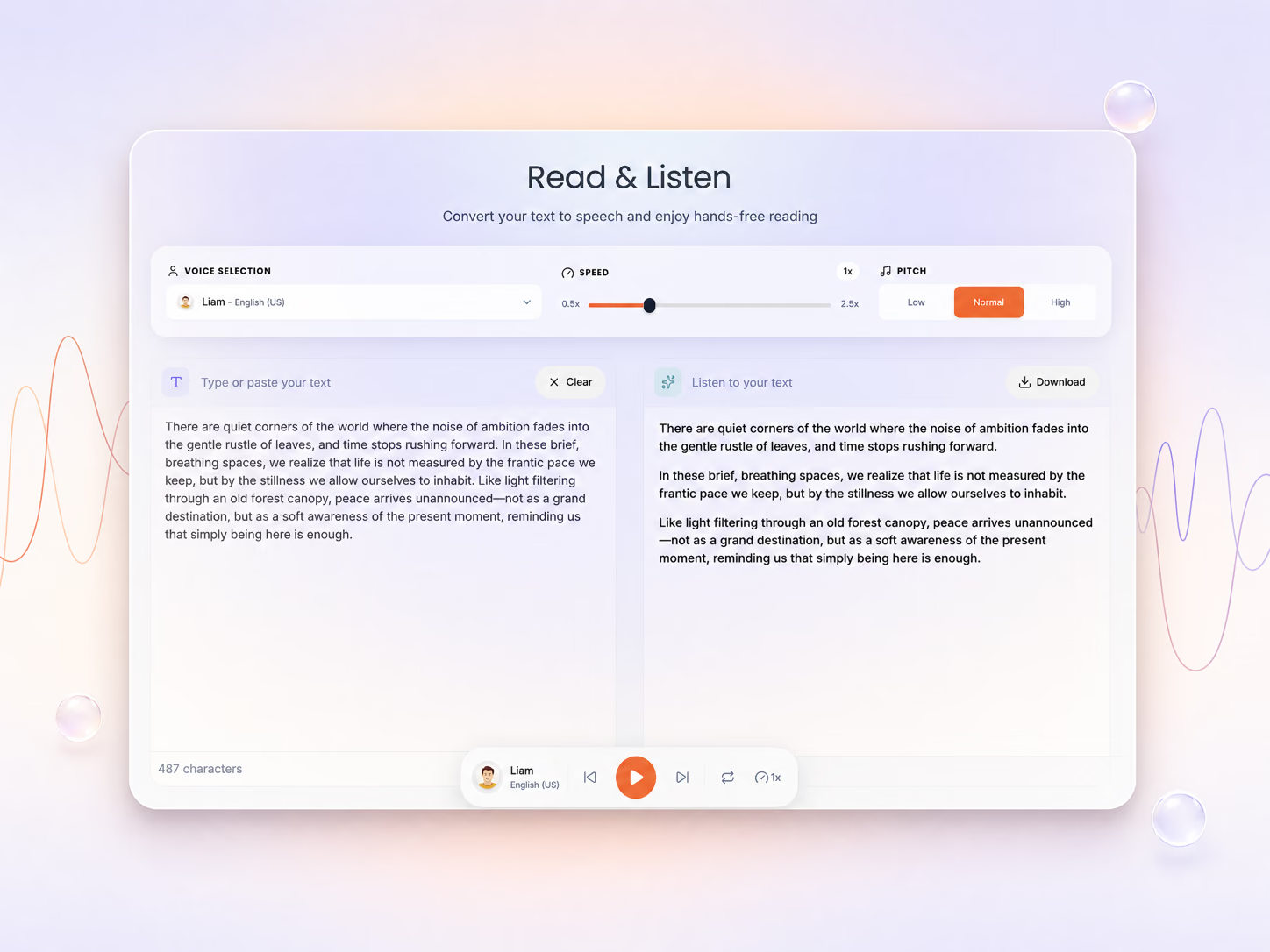
Hör dir dein Buch stattdessen an (oder zusätzlich)

Lass dir das ursprüngliche EPUB vorlesen, ganz ohne Konvertierung.

EPUB Vorlesen EPUB-Reader Keine Konvertierung

Lieber zuhören? Öffne das ursprüngliche EPUB im EPUB-Reader von ReadLoudly und lass es dir mit natürlichen KI-Stimmen vorlesen. Keine Konvertierung nötig.

EPUB zu AZW3: Leser weltweit vertrauen uns

Studierende, Forschende und Berufstätige hören mit ReadLoudly PDFs und eBooks, chatten mit ihren Dokumenten und lernen schneller.

Leser
4M+
Registrierte Nutzer
60K+
Dokument-Uploads
5M+
Gelesene Zeilen / Monat
5M+

EPUB in AZW3: FAQ

Kindle-Übertragung, Dateilimits und Datenschutz bei EPUB in AZW3.

Nein. Amazons „Send to Kindle“ nimmt EPUB, PDF, Word, TXT, RTF, HTML und gängige Bilddateien an, aber kein AZW3. Schick das EPUB mit „Send to Kindle“ oder kopiere die AZW3 per USB auf deinen Kindle.

Konvertiere, wenn du Bücher per USB auf deinen Kindle kopierst oder in einer App liest, die Kindle Format 8 unterstützt. Wenn du nur „Send to Kindle“ nutzt, musst du nicht konvertieren.

Bei den meisten Büchern werden Text, Kapitelüberschriften, Bilder und Metadaten übernommen, und eingebettete Schriften und Formatierung bleiben erhalten, soweit Kindle Format 8 sie unterstützt. Nicht unterstützte Formatierung wird vereinfacht.

Nein. Nur DRM-freie EPUB-Dateien lassen sich konvertieren. Gesperrte Dateien brechen mit der Meldung „DRM-geschützt“ ab.

Ja, es ist kostenlos, ohne Registrierung und ohne Wasserzeichen. Gäste und kostenlose Konten können EPUBs bis 50 MB hochladen, der Core-Tarif 200 MB, der Plus-Tarif 350 MB und der Pro-Tarif 500 MB.

Dein EPUB und die AZW3 bleiben nur auf dem Konvertierungsserver, damit du das Ergebnis herunterladen kannst. Eine stündliche Bereinigung löscht sie, sobald sie 8 Stunden alt sind.

Nein. ReadLoudly nutzt die Konvertierungs-Engine von calibre auf seinen Servern, daher funktioniert es in jedem Browser unter Windows, macOS, Linux, iOS oder Android.