
KI-Quiz-Generator für Studierende: Ein Multiple-Choice-Quiz aus jedem Kapitel.
Multiple Choice ist das Test-Tool im ReadLoudly Lern-Hub. Lade ein Lehrbuchkapitel, Vorlesungsnotizen oder einen Lesestapel hoch, und es schreibt aus dem Material ein Quiz – vier Optionen pro Frage, eine richtig, und zu jeder Antwort eine kurze Erklärung. So merkst du, was nicht hängen geblieben ist, solange das Kapitel noch frisch ist, im selben Lernset wie deine Karteikarten, Tutor-Lektion und Notizen.
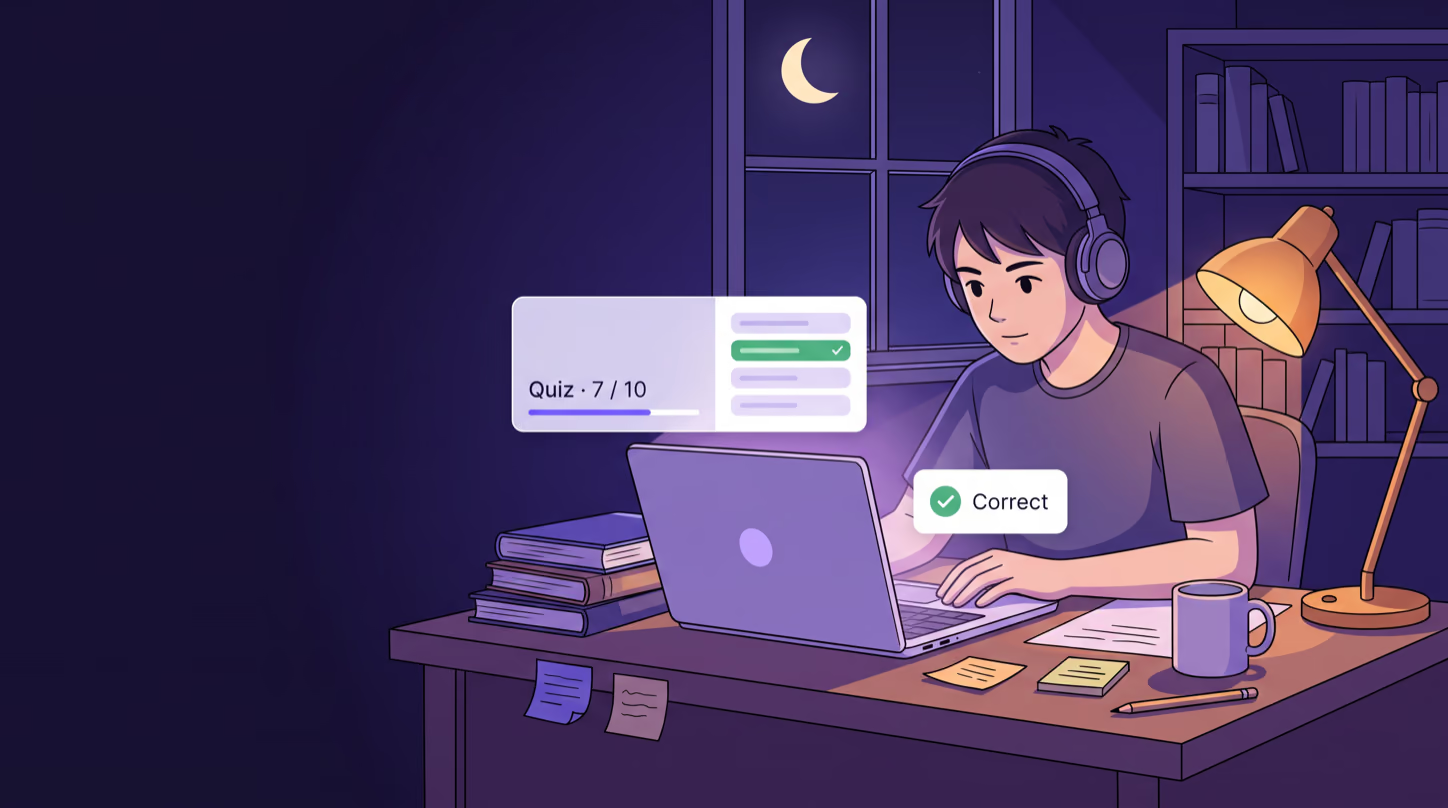
Multiple Choice · Kapitel 3
Fertig · 8 von 10 richtig
Was dieses Quiz anders macht
Kein Quiz über das Thema. Ein Quiz über dein Kapitel.
Quiz-Seiten prüfen dich auf Basis irgendeiner Vorstellung vom Fach. Das Multiple-Choice-Tool liest das Dokument, das du hochlädst, und schreibt Fragen, die sich nur daraus beantworten lassen – eine falsche Antwort zeigt dir also auf eine Seite, die du noch einmal lesen musst, und nicht auf einen Fakt, den dein Kurs nie behandelt hat.
Beantwortbar aus deinem Material
Jede Frage wird aus der hochgeladenen Datei geschrieben und muss sich daraus beantworten lassen. Keine Fangfragen, keine Fakten von außerhalb, und die Fragen stammen aus dem ganzen Dokument statt nur aus den ersten Seiten.
Vier Optionen, eine Erklärung
Jede Frage hat genau vier Optionen und eine richtige Antwort. Hinter jeder Frage steht eine Erklärung in ein bis zwei Sätzen, warum diese Antwort stimmt – bereit, sobald du dich für deine entschieden hast.
Du erfährst es sofort
Wähle eine Option, und die richtige wird grün, eine falsche rot, und die Erklärung ist einen Klick entfernt. Am Ende bekommst du eine Punktzahl von der Gesamtzahl und einen Button „Nochmal versuchen“ für einen sauberen zweiten Durchlauf.
Das Quiz
Leg dich fest. Dann sieh, warum.
Ein Quiz bringt dir nur etwas bei, wenn du dich entscheiden musst, bevor man dir die Antwort sagt. Jede Frage sperrt sich, sobald du wählst, du kannst dir also nicht mehr umentscheiden, wenn das Grün erscheint – und die Erklärung macht aus einem Raten etwas, das du verstehst.
Beispielfrage · wähle eine Antwort
Frage 4 von 10
Wo laufen die lichtabhängigen Reaktionen der Photosynthese ab?
Erklärung
Die lichtabhängigen Reaktionen laufen in den Thylakoidmembranen ab, wo Chlorophyll Lichtenergie einfängt. Der anschließende Calvin-Zyklus findet im Stroma statt.
Ein Versuch pro Frage,
dann der Grund.
Wähle per Klick oder drücke die Nummer der Option. Die richtige Antwort wird grün, eine falsche daneben rot, und die anderen beiden verblassen. Ein Button zeigt die Erklärung; mit Enter oder Weiter geht es voran. Nach der letzten Frage siehst du deine Punktzahl von der Gesamtzahl, einen Hinweis auf übersprungene Fragen und „Nochmal versuchen“, um dasselbe Quiz sauber neu zu starten.
Fünf Fragen zur Kontrolle,
zwanzig für eine Probeklausur.
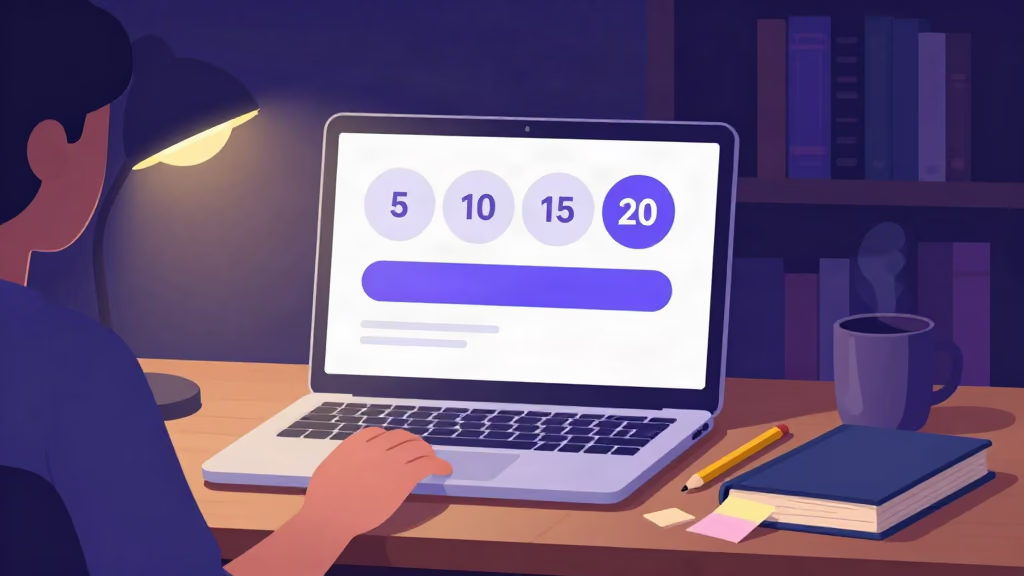
Bevor das Quiz geschrieben wird, wählst du, wie viele Fragen du willst. Das Tool deckt das Dokument dann mit so vielen ab und verteilt sie auf die Themen, statt sie im ersten Abschnitt zu bündeln.
-
5
Fünf Fragen
Ein schneller Check direkt nach dem Lesen. Genug, um zu merken, ob das Kapitel überhaupt angekommen ist.
-
10
Zehn Fragen
Die Standardeinstellung. Eine Vorlesung oder ein Kapitel, gründlich abgedeckt, in einer Sitzung, die du wirklich zu Ende bringst.
-
15
Fünfzehn Fragen
Ein dichtes Kapitel oder zwei kurze, die du vor einer Klassenarbeit zusammen getestet haben willst.
-
20
Zwanzig Fragen
Ein ganzer Lesestapel oder eine Probeklausur zu einer Einheit, wenn die Punktzahl etwas bedeuten soll.
Willst du ein zweites Quiz? In bezahlten Tarifen kannst du das Quiz aus demselben Dokument neu aufbauen – ein Neuaufbau schreibt frische Fragen, der zweite Durchlauf ist also nicht der erste mit gemischten Optionen.
Im Lernset
Eine falsche Antwort ist einen Klick von der Seite entfernt, die sie erklärt
Ein Quiz allein nennt dir nur die Punktzahl. Im Lern-Hub sitzt das Quiz im Lernset, neben dem Dokument, aus dem es geschrieben wurde, einem Chat, der es gelesen hat, und deinen eigenen Notizen – die Korrektur passiert also in derselben Sitzung wie der Fehler.
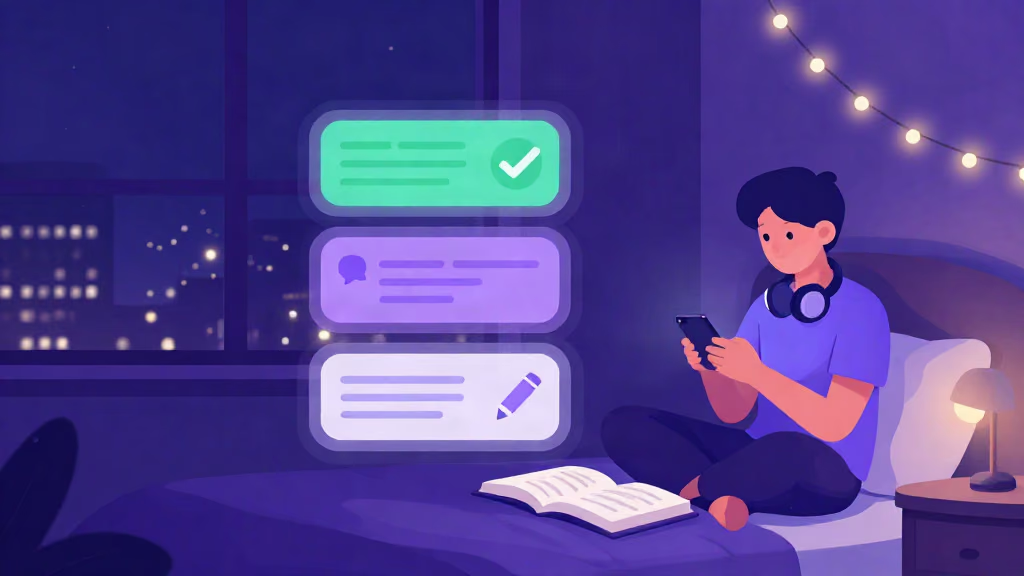
Eine Frage falsch zu beantworten ist der nützliche Teil. Was du in den nächsten dreißig Sekunden tust, entscheidet, ob es falsch bleibt. Das Lernset ist so gebaut, dass Quelle lesen, nachfragen und die Korrektur aufschreiben alle in Reichweite der Frage liegen.
-
Das Quiz bleibt im Set
Komm eine Woche später zurück, und dasselbe Quiz wartet unter demselben Dokument. „Nochmal versuchen“ setzt es zurück, wann immer du einen sauberen Durchlauf willst.
-
Das Originaldokument, einen Klick entfernt
Reicht die Erklärung nicht, öffnet sich die Seite, aus der die Frage geschrieben wurde, über die Seitenleiste des Lernsets neben dem Quiz.
-
Die anderen sechs Tools teilen sich den Upload
Aus der Datei, die das Quiz erzeugt hat, kann auch ein Karteikarten-Stapel entstehen, um die verpassten Begriffe zu üben, eine Tutor-Lektion, die sie neu erklärt, und Notizen zum Behalten – ohne zweimal hochzuladen.
Inhalt
Das Originaldokument, geöffnet über die Seitenleiste des Lernsets. Wenn dich eine Frage überrascht, ist der Abschnitt, aus dem sie stammt, einen Klick entfernt.
Chat
Frag, warum die anderen drei Optionen falsch waren. Der Chat kennt dein Dokument, die Antwort stammt also aus deinem Kapitel und nicht aus dem Internet im Allgemeinen.
Notizen
Dein eigener Text, zusammen mit dem Lernset gespeichert. Die Fragen, die du falsch hattest, können zu einer kurzen Liste werden, die du vor dem nächsten Versuch liest.
Ein Quiz in der Sprache,
in der du geprüft wirst.
Lernsets lassen sich in zehn Sprachen erzeugen, und das Quiz folgt der Sprache des Sets. Wird die Prüfung in der Kurssprache abgehalten, teste dich darin; denkst du in einer anderen schneller, erstelle ein zweites Set und prüfe, ob das Verständnis den Wechsel übersteht.
Verfügbare Set-Sprachen
Die Sprache gilt für das gesamte Lernset, sodass die Karteikarten, die Lektion und die Notizen aus demselben Upload zum Quiz passen.
Anwendungsfälle
Wann ein KI-Quiz das richtige Tool ist
Am selben Abend wie die Lektüre
Beende das Kapitel, erzeuge zehn Fragen daraus und finde sofort heraus, welche Abschnitte nicht hängen geblieben sind – solange der Stoff frisch genug ist, um ihn in zehn Minuten statt in einer Stunde noch einmal zu lesen.
Das Kapitel, das du nur zu kennen glaubst
Wiederlesen fühlt sich an wie Wissen. Ein Quiz mit zwanzig Fragen bei geschlossenem Buch ist der günstigste Weg herauszufinden, ob es stimmt – bevor es dir eine Prüfung zeigt.
Übung im Prüfungsstil ohne Prüfung
Kurse, die per Multiple Choice prüfen, belohnen die Gewohnheit, vier Optionen zu lesen und sich festzulegen. Zwanzig Fragen pro Kapitel, in einem bezahlten Tarif jederzeit frisch neu aufgebaut, sind diese Gewohnheit auf Abruf.
Zehn Minuten am Handy
Das Quiz öffnet sich in jedem Browser, auch am Handy, und jede Frage ist eine in sich geschlossene Entscheidung. Eine Busfahrt reicht für fünf Fragen samt Erklärungen.
Testen und Behalten
Warum Getestetwerden besser ist als erneutes Gesagtbekommen
Das Kapitel ein zweites Mal zu lesen bestätigt meist nur, dass du es wiedererkennst. Eine Frage dazu bei geschlossener Seite zu beantworten zwingt dich, es abzurufen – und genau das Abrufen, mit der anschließenden Korrektur, behält das Gedächtnis.
Eine sinnvolle Reihenfolge
Tutor-Lektion
Das Kapitel verstehen
Karteikarten
Die Begriffe üben
Multiple Choice
Bei geschlossenem Buch testen, aus Fehlern lernen
Schriftlicher Test
Es in ganzen Sätzen argumentieren
Das Quiz ist am nützlichsten, wenn du dem Stoff schon mindestens einmal begegnet bist. Lerne ihn, übe ihn, und lass dir vom Quiz zeigen, welcher Teil davon nicht hängen geblieben ist.
-
1
Eine Entscheidung ist ein stärkerer Reiz als ein Blick
Die Wahl zwischen vier Optionen zwingt dich, abzuwägen, was du weißt, gegen drei plausible Alternativen. Diese Anstrengung macht die richtige Antwort beim nächsten Mal leichter zu finden.
-
2
Korrektur, solange der Fehler noch warm ist
Die Erklärung kommt Sekunden nach der falschen Wahl, solange du dich noch erinnerst, warum du sie getroffen hast. Eine Note auf einem Blatt eine Woche später kann das nicht.
-
3
Eine Punktzahl, mit der du etwas anfangen kannst
Acht von zehn sagt dir, welches Kapitel du in Ruhe lassen kannst und zu welchem du zurückmusst. Frische Fragen nach einem Neuaufbau zeigen dir, ob das Zurückgehen gewirkt hat.
Funktioniert zusammen mit
Ein Upload, das ganze Lernset
Multiple Choice ist eines von sieben Tools, die aus demselben Dokument erzeugt werden. Füge die übrigen jederzeit zum selben Lernset hinzu, wenn du etwas beigebracht, abgefragt oder erklärt bekommen willst.
Tutor-Lektion
Jedes Kapitel in verständlicher Prosa mit Kernpunkten erklärt und dann vorgelesen.
Karteikarten
Karten mit Vorder- und Rückseite für die Begriffe, bei denen das Quiz zeigt, dass du sie noch nicht gelernt hast.
Lückentext
Kernsätze mit fehlendem Begriff – schwerer als ein Quiz, weil es keine Optionen zum Wiedererkennen gibt.
Podcast
Eine Audio-Diskussion zweier Hosts über dasselbe Kapitel, mit Live-Transkript.
So funktioniert es
So erstellst du in 3 Schritten ein Quiz aus einem PDF
Kapitel hochladen
Füge dem Lern-Hub ein PDF, eine Word-Datei oder ein EPUB hinzu – ein Lehrbuchkapitel, Vorlesungsnotizen oder einen Lesestapel.
Multiple Choice und Länge wählen
Hake Multiple Choice an, wähle 5, 10, 15 oder 20 Fragen, stelle bei Bedarf eine andere Sprache als Englisch ein und erstelle das Quiz.
Antworten, prüfen, korrigieren
Arbeite die Fragen durch, lies die Erklärung zu jedem Fehler, sieh dir deine Punktzahl an und geh zurück zu den Seiten, die dich Punkte gekostet haben.
Lieber eine Schritt-für-Schritt-Anleitung? Lies den Ratgeber dazu, wie du aus Notizen und Folien ein Übungsquiz machst, das hängen bleibt.
Häufig gestellte Fragen
Häufige Fragen dazu, wie du dein eigenes Kursmaterial in ein Multiple-Choice-Quiz verwandelst.
Ein Tool, das aus einem Dokument ein Quiz schreibt, statt dich die Fragen selbst schreiben zu lassen. ReadLoudly liest das PDF, die Word-Datei oder das EPUB, das du hochlädst, und erzeugt daraus Multiple-Choice-Fragen – je vier Optionen, eine richtig, mit einer kurzen Erklärung – im selben Lernset wie deine Karteikarten, Tutor-Lektion und Notizen.
Ja. Lade das PDF in den Lern-Hub hoch, hake Multiple Choice an, wähle die Zahl der Fragen und erstelle das Quiz. Die Fragen werden aus dem Text des PDFs geschrieben und müssen sich daraus beantworten lassen. Word-Dateien (.docx) und EPUB funktionieren genauso. Gescannte oder reine Bild-PDFs werden nicht unterstützt, weil eine Seite, die eigentlich ein Foto ist, keinen Text hat, aus dem sich Fragen schreiben lassen.
Du wählst 5, 10, 15 oder 20 Fragen pro Quiz. Das Tool verteilt sie über das ganze Dokument statt nur über die ersten Seiten. In bezahlten Tarifen kannst du das Quiz aus demselben Dokument mit einer anderen Anzahl neu aufbauen, und ein Neuaufbau schreibt frische Fragen, statt die alten zu mischen.
Eine Frage, genau vier Optionen und eine richtige Antwort, dazu eine Erklärung in ein bis zwei Sätzen, warum diese Antwort stimmt. Die Fragen sind so geschrieben, dass sie sich aus deinem Dokument beantworten lassen, ohne Fangfragen und ohne Fakten von außerhalb.
Deine Wahl sperrt sich. Die richtige Option wird grün, eine falsche Wahl daneben rot, und die anderen Optionen verblassen. Ein Button zeigt die Erklärung, und „Weiter“ bringt dich voran. Nach der letzten Frage siehst du deine Punktzahl von der Gesamtzahl, einen Hinweis auf übersprungene Fragen und den Button „Nochmal versuchen“, der das Quiz für einen sauberen Durchlauf zurücksetzt.
Ja. Drücke 1, 2, 3 oder 4, um eine Option zu wählen, die Pfeiltasten links und rechts, um zwischen den Fragen zu wechseln, und Enter, um nach deiner Antwort zur nächsten Frage zu gehen. Ein kleines Tastatursymbol auf der Fragenkarte listet die Kürzel auf.
Ja. Multiple Choice ist im Gratis-Tarif enthalten, im Rahmen des täglichen Lernset-Kontingents. Bezahlte Tarife erhöhen dieses Kontingent und bieten die Möglichkeit, ein Quiz mit frischen Fragen neu aufzubauen. Schriftlicher Test und Podcast sind die beiden Lern-Hub-Tools, die einen bezahlten Tarif brauchen.
Kahoot ist für Lehrkräfte gebaut, die ein Live-Quiz mit einer Klasse durchführen, und Quizlet für Sets, die Menschen schreiben und teilen; beides macht ReadLoudly nicht, und es gibt hier kein Live-Multiplayer und keine Bestenliste. ReadLoudly schreibt das Quiz aus deinem eigenen Dokument für das Wiederholen allein und stellt es neben Karteikarten, Tutor-Lektion, Notizen und einen Podcast aus demselben Upload.
Du weißt nicht, wie lang das Quiz sein soll?
Sag uns das Fach und wie dein Kurs prüft, und unser Team schlägt dir eine passende Quizlänge vor.
Weitere Beispiele
Weitere Einsatzmöglichkeiten von ReadLoudly
Oder starte direkt bei den Tools — kostenlose KI-Lern-Tools die aus einem Upload ein Quiz, Karteikarten, Notizen und mehr machen.
KI-Lerntools für Studierende
Ein Upload wird zu einem kompletten Lernset: Quizze, Karteikarten, Notizen, schriftliche Tests und ein Podcast.
KI-Tutor für Studierende
Jedes Kapitel in verständlicher Prosa erklärt, mit Kernpunkten und natürlichem Vorlese-Audio.
KI-Lernpodcast für Studierende
Dein Kapitel als Audiofolge mit zwei Moderatoren, mit Transkript und einer MP3 zum Mitnehmen.
KI-Karteikarten für Studierende
Jedes PDF oder Kapitel wird zu einem Stapel Karteikarten mit Vorder- und Rückseite, die du per Klick oder Leertaste umdrehst.
Höre deine Kurslektüre
Verwandle Vorlesungsnotizen, Kapitel und Handouts in natürliches Audio, mit dem du überall wiederholen kannst.
KI-Tools für Forschende
Fasse wissenschaftliche PDFs zusammen und hör sie dir an, damit eine umfangreiche Leseliste kein Nadelöhr mehr ist.
Mach aus Geschichtenbüchern Hörbücher
Gib jeder Geschichte einen einheitlichen KI-Sprecher und höre sie dir als fertiges Hörbuch an.

Fang heute an, klüger zuzuhören
Schließ dich 4M+ Lesern an, die verändert haben, wie sie Inhalte konsumieren. Verwandle jedes Dokument in Sekunden in ein fesselndes Audioerlebnis.