
كيف تدمج صفحات PDF وتقسّمها وتستخرجها دون رفعها
معظم أدوات PDF المجانية ترفع ملفك وتحذفه بعد ساعة أو ساعتين. يوضح هذا الدليل كيف تدمج صفحات PDF وتقسّمها وتستخرجها في متصفحك بدلًا من ذلك، وضعًا بوضع، مع الحلول المعتادة.
أكثر عمليات الرفع أمانًا هي تلك التي لا تحدث أبدًا.
يمكنك دمج صفحات PDF وتقسيمها واستخراجها دون رفعها إلى أي مكان. تحمّل الأداة العاملة في المتصفح ملف PDF داخل علامة تبويب متصفحك أنت، وتعيد ترتيب الصفحات هناك، ثم تسلّمك ملفًا جديدًا، فلا يصل المستند إلى أي خادم. تعمل أداة دمج PDF وأداة تقسيم PDF المجانيتان من ReadLoudly بهذه الطريقة، ويشرح هذا الدليل كل وضع فيهما، مع لقطات شاشة مأخوذة على ملفات حقيقية.
هذا مهم لأن أشهر الأدوات المجانية ترفع الملفات فعلًا. تقول Smallpdf إن ملفات PDF الخاصة بك "automatically deleted from our servers after one hour" (Smallpdf)، أي تُحذف تلقائيًا من خوادمها بعد ساعة، وتحذف iLovePDF الملفات "within two hours of being processed" (صفحة الأمان في iLovePDF)، أي خلال ساعتين من معالجتها، وتقول أداة الدمج عبر الإنترنت من Adobe إن ملفك "will be securely handled by Adobe servers" (Adobe Acrobat)، أي ستتعامل معه خوادم Adobe بأمان. هذه سياسات معقولة. لكن بالنسبة إلى عقد أو نموذج طبي أو كشف حساب مصرفي، فإن وجود نسخة على خادم شخص آخر لمدة ساعة يظل نسخة لم تكن بحاجة إلى صنعها.
أبرز النقاط
- أدوات PDF الشائعة عبر الإنترنت ترفع ملفك ثم تحذفه لاحقًا: بعد ساعة في Smallpdf وPDF24، وبعد نحو ساعتين في iLovePDF وSejda. أما الأداة العاملة في المتصفح فتؤدي المهام نفسها دون أي رفع.
- للدمج وضعان. وضع الملف يرتّب المستندات الكاملة؛ ووضع الصفحة يتيح لك نقل صفحات مفردة من أي منها أو تدويرها أو حذفها. ويمكن دمج صور JPG وPNG أيضًا.
- يعمل التقسيم بثلاث طرق: القص المرئي (انقر المقص بين الصفحات)، وحسب النطاق (نطاقات مخصصة أو كل N صفحة)، والحجم (أجزاء أصغر من عدد محدد من الميغابايت). أما الاستخراج فيحفظ الصفحات التي تحددها فقط، في ملف PDF جديد واحد.
- الدمج ينسخ الصفحات لا الإشارات المرجعية، ولن يُفتح ملف PDF المحمي بكلمة مرور حتى تحفظ نسخة غير مقفلة منه.
ما الذي تعنيه عبارة "دون رفع" فعلًا
كل أداة PDF عبر الإنترنت تفعل بملفك أحد أمرين. الأداة القائمة على الخادم ترسله إلى حواسيب الشركة، وتعالجه هناك، ثم تعيد النتيجة. أما الأداة العاملة في المتصفح فترسل إليك شيفرة المعالجة بدلًا من ذلك، ويبقى ملفك في ذاكرة علامة تبويب متصفحك من البداية إلى النهاية.
أدوات PDF من ReadLoudly تعمل في المتصفح. فعندما تضيف ملفك الأول، تحمّل الصفحة مكتبتين مفتوحتي المصدر. ترسم PDF.js، التي تصفها Mozilla بأنها "a general-purpose, web standards-based platform for parsing and rendering PDFs" (منصة عامة الغرض قائمة على معايير الويب لتحليل ملفات PDF وعرضها)، الصور المصغّرة للصفحات. وتنسخ pdf-lib الصفحات "between different PDFDocument instances" (بين نسخ PDFDocument مختلفة) لبناء الملف الجديد. لا توجد أي خطوة على الخادم، ولهذا لا ترى شريط تقدّم للرفع أبدًا.
| الأداة | أين يُعالَج ملف PDF | ماذا يحدث للملف |
|---|---|---|
| Smallpdf | خوادم Smallpdf | يُحذف بعد ساعة |
| iLovePDF | خوادم iLovePDF | يُحذف خلال ساعتين |
| أدوات PDF24 عبر الإنترنت | خوادم PDF24 | يُحذف بعد ساعة |
| Sejda عبر الإنترنت | خوادم Sejda | يُحذف بعد ساعتين |
| Adobe Acrobat عبر الإنترنت | خوادم Adobe | يُحذف ما لم تسجّل الدخول وتحفظه |
| دمج PDF وتقسيم PDF من ReadLoudly | متصفحك | لا يغادر جهازك أبدًا |
السياسات كما وردت في صفحة الأداة أو الأسئلة الشائعة أو الأمان الخاصة بكل شركة، وقد جرى التحقق منها في 15 سبتمبر 2026.
وإنصافًا للأدوات القائمة على الرفع، تقدّم PDF24 أيضًا تطبيقًا مكتبيًا مجانيًا هو PDF24 Creator، وتقول الشركة إنه يستطيع "perform all functions offline and locally - without uploading anything" (الأسئلة الشائعة في PDF24)، أي تنفيذ جميع الوظائف دون اتصال ومحليًا دون رفع أي شيء. إذا كنت لا تمانع تثبيت برنامج، فهو خيار جيد. وإذا كنت تفضّل ألا تثبّت شيئًا، فالأداة العاملة في المتصفح تمنحك الخصوصية نفسها من علامة تبويب.
تحقّق بنفسك في دقيقة واحدة
افتح أدوات المطوّرين في متصفحك، واختر علامة التبويب Network، ثم أضف ملف PDF إلى أداة الدمج. سترى مكتبات PDF تُحمَّل من cdnjs.cloudflare.com، ولن ترى أي طلب يحمل مستندك. إنه اختبار أكثر إقناعًا من أي شارة خصوصية، ويصلح لأي أداة تدّعي معالجة الملفات محليًا.
كيف تدمج ملفات PDF دون رفعها
افتح دمج PDF، وأضف ملفاتك، ورتّبها، ثم انقر دمج PDF. تغطي الخطوات الأربع أدناه كل ما تستطيع الأداة فعله، بما في ذلك الوضعان اللذان يفوتان معظم الناس.
-
أضف ملفات PDF والصور
افتح أداة دمج PDF المجانية وانقر للرفع، أو اسحب الملفات إلى الصفحة. يمكنك تحديد عدة ملفات دفعة واحدة، وتُقبل صور JPG وPNG: تصبح كل صورة صفحة مستقلة بحجم الصورة. نسيت ملفًا؟ استخدم إضافة المزيد في شريط الأدوات أو بطاقة إضافة المزيد المتقطعة في نهاية الشبكة.
-
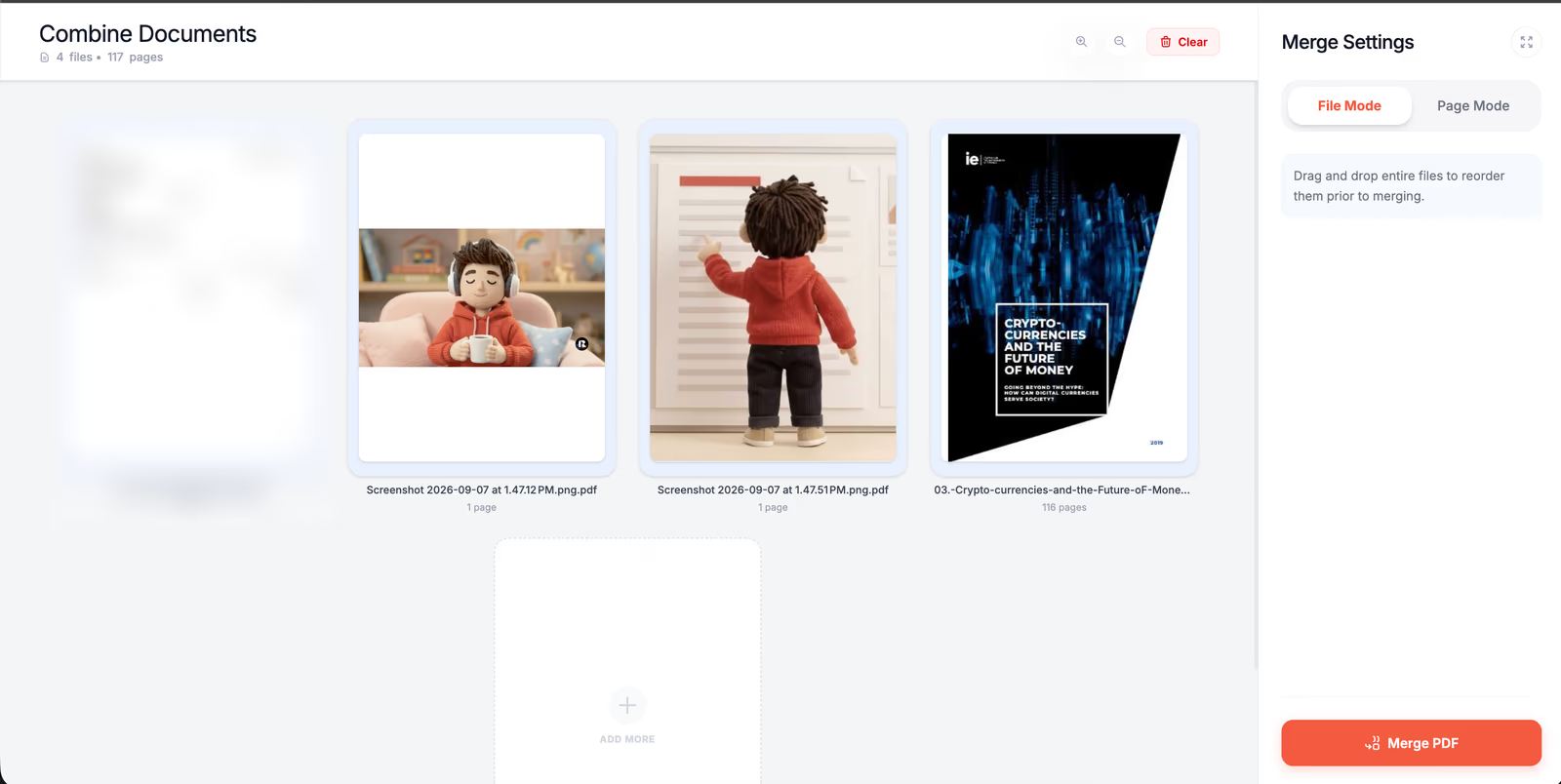
رتّب الملفات الكاملة في وضع الملف
يعرض وضع الملف بطاقة واحدة لكل مستند مع عدد صفحاته. اسحب البطاقات إلى الترتيب الذي يجب أن يتبعه ملف PDF النهائي، واحذف أي ملف أضفته بالخطأ.
-
اضبط الصفحات المفردة بدقة في وضع الصفحة
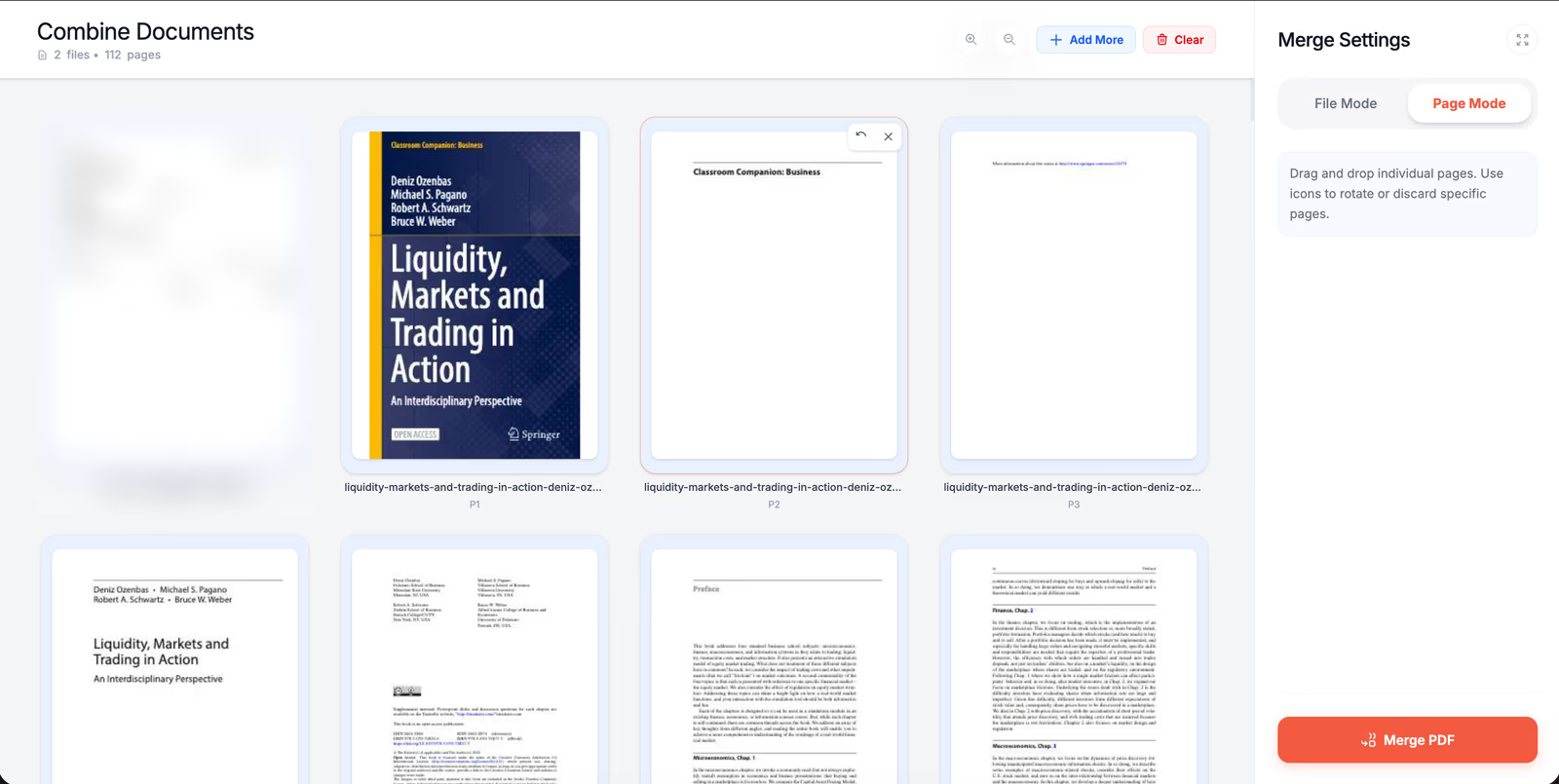
انتقل إلى وضع الصفحة فتصبح كل صفحة من كل ملف صورة مصغّرة مستقلة، موسومة باسم ملفها ورقم صفحتها. اسحب أي صفحة إلى أي مكان، حتى بين الملفات، ومرّر المؤشر فوقها لتدويرها أو حذفها.
-
ادمج ونزّل
انقر دمج PDF. تبني الأداة مستندًا جديدًا واحدًا بالترتيب المعروض على الشاشة وتعرضه للتنزيل. ويُفرغ زر مسح مساحة العمل حين تريد البدء من جديد.
ما الذي ينتقل إلى الملف المدمج
تُنسخ الصفحات كما هي، فيبقى النص قابلًا للتحديد، وتحتفظ الصور بدقتها، ويُطبَّق أي تدوير ضبطته في وضع الصفحة. لكن أمرين لا ينتقلان. فالإشارات المرجعية من الملفات المصدر تُسقَط، وهو قيد معروف في نسخ الصفحات في pdf-lib أُبلغ عنه في مشكلتَي GitHub رقم #218 و#1017، لذا أضف الإشارات المرجعية بعد الدمج إذا احتاج إليها القرّاء.
وقد تتوقف حقول النماذج القابلة للتعبئة أيضًا عن قبول التعديل، لذا املأ النماذج أولًا ثم ادمج.
يمكن أن يصل حجم كل ملف إلى 50 MB للزائر وإلى 500 MB في خطط ReadLoudly المدفوعة. لا يوجد حد لعدد الملفات، لكن العمل يجري على جهازك، فدمج مجموعة من المسوحات الضوئية الكبيرة أسرع على حاسوب محمول منه على هاتف.
كيف تقسّم ملف PDF إلى ملفات منفصلة
افتح أداة تقسيم PDF المجانية، وأضف ملف PDF واحدًا واختر طريقة تقطيعه. في علامة التبويب تقسيم طريقتان، القص المرئي وحسب النطاق، أما علامة التبويب الحجم فتقسّم حسب حجم الملف. تنتهي كل الخيارات بزر تقسيم PDF، ويمكنك تنزيل الأجزاء واحدًا تلو الآخر أو كلها معًا في ملف ZIP.
القص المرئي: انقر حيث يجب أن ينقطع الملف
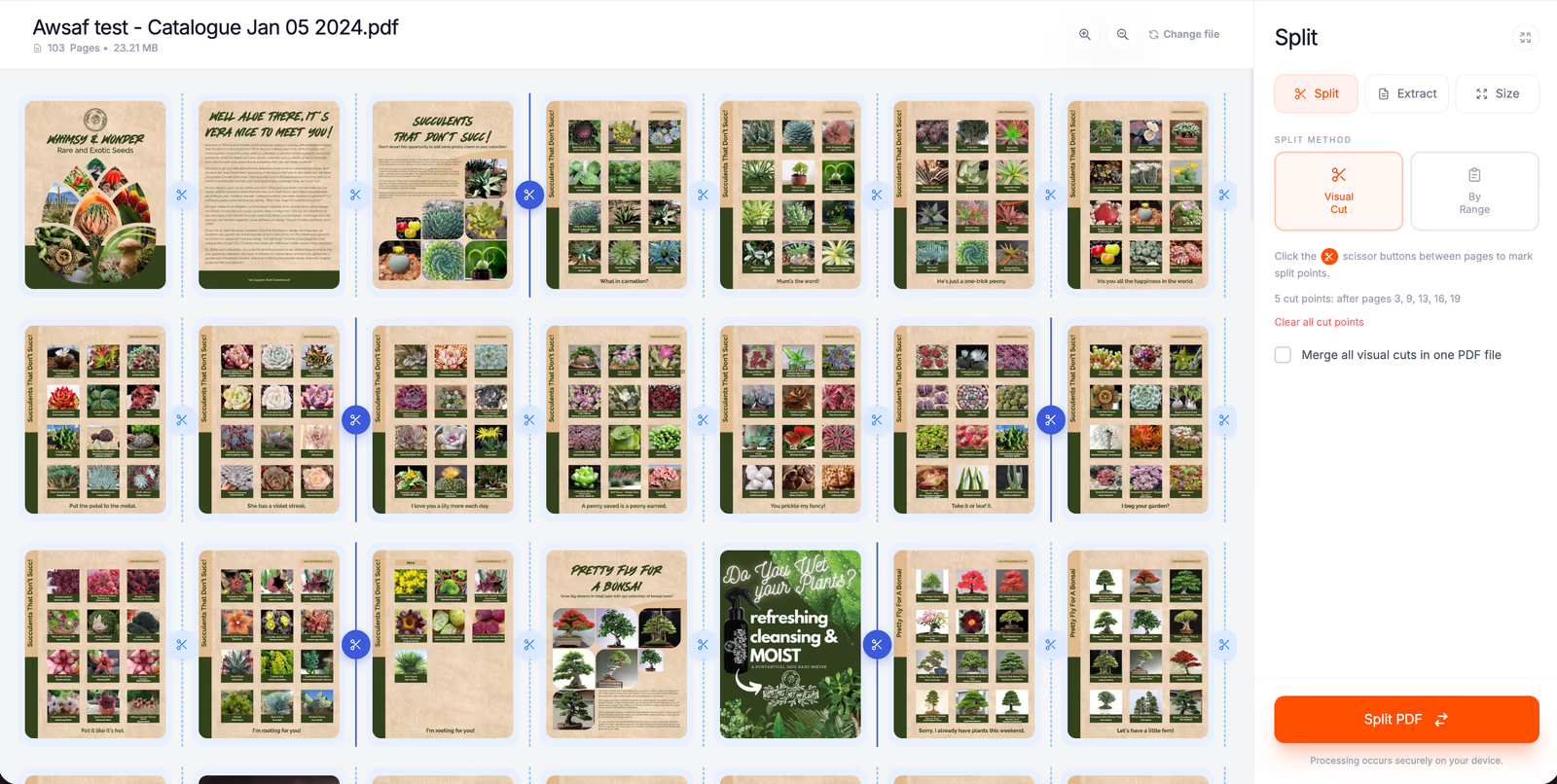
يعرض القص المرئي كل صفحة مع زر مقص في الفراغ الذي يليها. انقر المقص بين صفحتين فيظهر خط قطع، بينما يحتفظ الشريط الجانبي بقائمة محدّثة بنقاط القطع. في اختبارنا على كتالوج نباتات من 103 صفحات، قسّمته خمس قطوع بعد الصفحات 3 و9 و13 و16 و19 إلى ستة ملفات: الصفحات من 1 إلى 3، ومن 4 إلى 9، ومن 10 إلى 13، ومن 14 إلى 16، ومن 17 إلى 19، ومن 20 إلى النهاية. ويبدأ زر "مسح كل نقاط القطع" من جديد.
حسب النطاق: نطاقات مخصصة أو كل N صفحة
لخيار حسب النطاق وضعان. يتيح لك الوضع المخصص إدخال نطاقات صفحات، مثل من 1 إلى 10 ومن 11 إلى 25، ويُنشئ زر إضافة نطاق بطاقة لكل ملف تريده. أما الوضع الثابت فيقطّع المستند إلى أجزاء متساوية: اضبط "قسّم كل" على 10 فيصبح الكتالوج نفسه ذو الـ 103 صفحات 11 ملفًا لا يتجاوز كل منها 10 صفحات، مع معاينة لكل جزء قبل التنفيذ. واضبطه على 1 فتصبح كل صفحة ملف PDF مستقلًا.
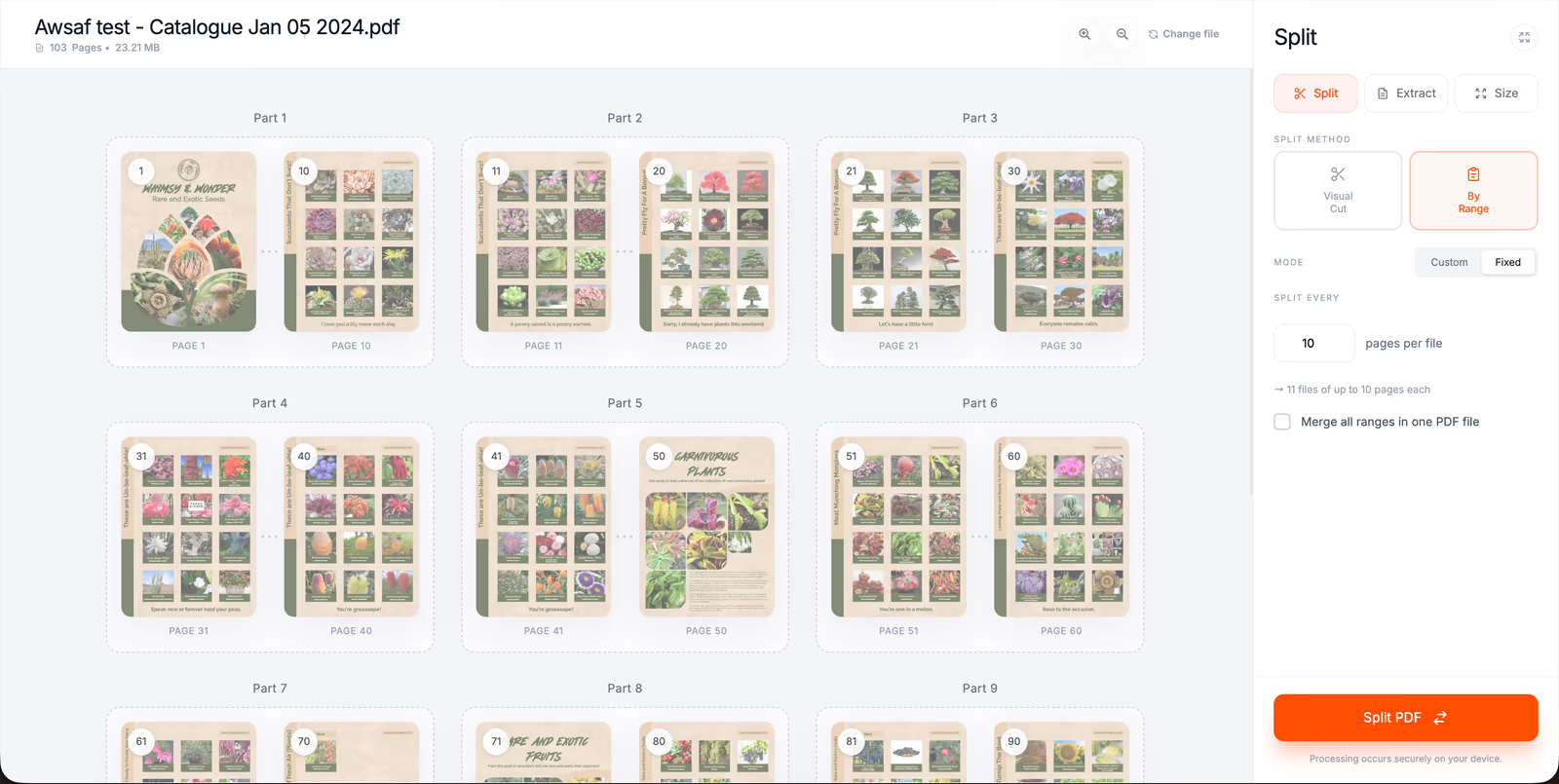
ادمج الأجزاء مجددًا في ملف واحد
في كلتا الطريقتين مربع اختيار، "ادمج جميع القصاصات المرئية في ملف PDF واحد" أو "ادمج جميع النطاقات في ملف PDF واحد". حدّده فتخرج الأجزاء المختارة في ملف PDF واحد بدلًا من عدة ملفات. وبالجمع بينه وبين النطاقات المخصصة، يصبح أسرع طريقة لحذف مجموعة من الصفحات: أدخل نطاقات تتخطى الصفحات التي لا تريدها، وحدّد المربع، فتحصل على ملف PDF واحد خالٍ منها.
الحجم: أبقِ كل جزء دون حجم محدد
تقسّم علامة التبويب الحجم حسب الميغابايت بدلًا من الصفحات، وهذا مفيد حين تفرض خدمة بريد إلكتروني أو نموذج رفع حدًا لحجم المرفقات. أدخل حدًا أقصى، مثل 2 MB لكل ملف، فتقدّر الأداة عدد الأجزاء التي ستحصل عليها؛ وبالنسبة إلى الكتالوج ذي الـ 23.21 MB قدّرت نحو 12 جزءًا. تُبنى الأجزاء من صفحات كاملة. وإذا كانت صفحة واحدة بمفردها أكبر من حدّك، تُحفظ تلك الصفحة صورةً مضغوطة كي تتسع، ما يعني أن نصها لم يعد قابلًا للتحديد. ولتصغير ملف دون تقسيمه، استخدم أداة ضغط PDF بدلًا من ذلك.
كيف تستخرج صفحات محددة من ملف PDF
الاستخراج يعني اختيار صفحات وحفظها وحدها في ملف PDF جديد واحد. في تقسيم PDF، انتقل إلى علامة التبويب استخراج وانقر الصور المصغّرة التي تريدها. تظهر علامة اختيار على كل منها، ويعدّها الشريط الجانبي. لا يلزم أن تكون الصفحات متتالية، ويحدّد زر تحديد الكل جميع الصفحات حين يكون الأسهل إلغاء تحديد القليل الذي لا تحتاجه.
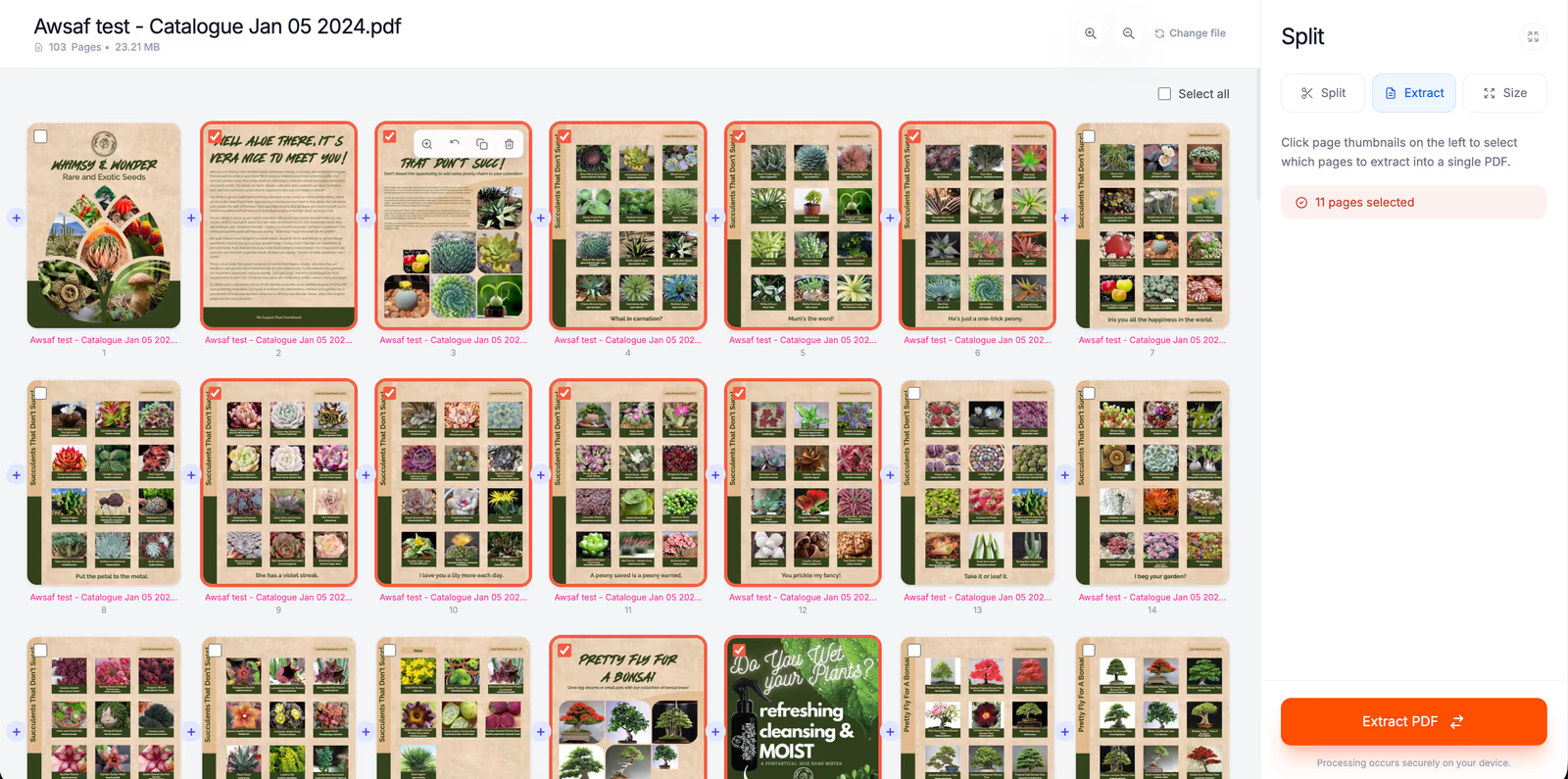
مرّر المؤشر فوق صفحة لفتح شريط أدواتها: كبّرها للتحقق من محتواها، أو دوّرها 90 درجة، أو كرّرها، أو احذفها. وتتيح لك أزرار الإضافة بين الصفحات إضافة صفحات من ملف PDF آخر أو إدراج صفحة A4 فارغة، فيصبح الاستخراج أيضًا محرّر صفحات خفيفًا.
حين يبدو التحديد صحيحًا، انقر استخراج PDF. تحصل على ملف واحد يحمل اسم الأصل مضافًا إليه "_extracted"، يضم الصفحات المحددة بالترتيب المعروض، مع تطبيق أي تدوير. لا يدخل الملف الجديد إلا الصفحات المحددة، لذا تأكد من تحديد أي صفحة أدرجتها أيضًا.
الدمج أم التقسيم أم الاستخراج: أيّها تحتاج؟
اختر الصف الذي يطابق الملف الذي تريد الوصول إليه. كل الخيارات تعمل في المتصفح، فالإجابة عن سؤال الخصوصية واحدة لها جميعًا.
| إذا كنت تريد أن | استخدم | تحصل على |
|---|---|---|
| تجمع عدة ملفات PDF أو صور في مستند واحد | دمج PDF، وضع الملف | ملف PDF واحد |
| تبني ملف PDF واحدًا من صفحات مختارة من عدة ملفات | دمج PDF، وضع الصفحة | ملف PDF واحد |
| تقسّم ملف PDF إلى فصول أو أقسام | تقسيم PDF، القص المرئي أو النطاقات المخصصة | ملف PDF لكل جزء |
| تحوّل كل صفحة إلى ملف مستقل | تقسيم PDF، حسب النطاق، ثابت، كل صفحة واحدة | ملف PDF لكل صفحة |
| تبقى دون حد حجم المرفقات | تقسيم PDF، الحجم | أجزاء دون حدّك بالميغابايت |
| تحتفظ ببضع صفحات فقط، بأي ترتيب | تقسيم PDF، استخراج | ملف PDF واحد |
| تحذف مجموعة من الصفحات | تقسيم PDF، نطاقات مخصصة مع تحديد "ادمج جميع النطاقات" | ملف PDF واحد خالٍ من تلك الصفحات |
بدائل دون اتصال على Mac وWindows
إذا كنت تفضّل عدم استخدام موقع إلكتروني على الإطلاق، فقد يحتوي حاسوبك بالفعل على جزء مما تحتاجه.
Mac: تطبيق المعاينة (Preview)
يستطيع تطبيق المعاينة (Preview) من Apple دمج ملفات PDF. افتح الملفين، واعرض الصور المصغّرة، ثم "drag the thumbnails you want to add from the sidebar of one PDF to the sidebar of the other PDF" (دعم Apple)، أي اسحب الصور المصغّرة التي تريد إضافتها من الشريط الجانبي لأحد الملفين إلى الشريط الجانبي للملف الآخر. وسحب الصور المصغّرة إلى سطح المكتب يُنشئ ملف PDF جديدًا من تلك الصفحات وحدها، وهذه نسخة Preview من الاستخراج، كما أن تحديد الصفحات والضغط على Delete يحذفها (دعم Apple). وتحذير واحد من دليل Apple نفسه: يحفظ Preview التغييرات تلقائيًا، لذا اختر File > Duplicate أولًا إذا أردت إبقاء الأصل دون تغيير.
Windows: Microsoft Print to PDF
لا يحتوي Windows على أداة مدمجة لدمج ملفات PDF. ولاستخراج نطاق صفحات من ملف PDF، من الحلول الشائعة فتحه في Microsoft Edge، واختيار Print، وإدخال الصفحات التي تريدها، واختيار Microsoft Print to PDF طابعةً. تصف Microsoft هذا الخيار بأنه "lets you create a PDF file from other file formats by using a printer" (دعم Microsoft)، أي يتيح لك إنشاء ملف PDF من صيغ ملفات أخرى باستخدام طابعة. والنسخة المطبوعة مستند جديد، فقد لا تصمد الروابط وحقول النماذج. ولأي شيء يتجاوز نطاق صفحات واحدًا، تقدّم أداة المتصفح أو PDF24 Creator أكثر.
iPhone وAndroid
تعمل أدوات المتصفح نفسها في Safari وChrome على الهاتف، دون تثبيت أي شيء. اختر الملفات من تطبيق الملفات أو من التنزيلات. وتستغرق معاينة ملفات PDF الطويلة وقتًا أطول على الهاتف، لأن جهازك أنت يرسم كل صورة مصغّرة.
حلول للمشكلات الشائعة
الأسباب المعتادة هي هذه الستة.
- الملف لا يُفتح. لا تستطيع أداة الدمج ولا أداة التقسيم قراءة ملفات PDF المحمية بكلمة مرور. افتح الملف في التطبيق الذي تستخدمه عادةً، واحفظ نسخة غير مقفلة أو اطبعها، ثم أضف تلك النسخة بدلًا منه.
- رُفضت صورة. يقبل دمج PDF صيغتي JPG وPNG. حوّل صور HEIC من iPhone، أو صور WebP المحفوظة من الويب، إلى JPG أولًا.
- الملف كبير جدًا. يستطيع الزوار إضافة ملفات يصل حجم كل منها إلى 50 MB، وترفع الخطط المدفوعة ذلك إلى 500 MB. والتقسيم حسب الحجم أولًا طريقة أخرى للتجاوز.
- الأداة بطيئة على الهاتف. رسم الصور المصغّرة لملف PDF طويل عمل حقيقي لمعالج الهاتف. استخدم حاسوبًا محمولًا للملفات التي تضم مئات الصفحات.
- اختفت الإشارات المرجعية. الدمج لا ينقل الإشارات المرجعية. أضفها مجددًا في محرر PDF إذا احتاج إليها قرّاؤك.
- خرجت صفحة في صورة صورة. لا يحدث ذلك إلا في وضع الحجم، حين تكون صفحة واحدة بمفردها أكبر من حدّك. ارفع حد الميغابايت وقسّم مجددًا.
بعد الدمج: استمع إلى ملف PDF النهائي
حزمة مقرر مدمجة أو مجموعة فصول مستخرجة كثيرًا ما تكون شيئًا لا يزال عليك قراءته. في هذه الحالة، افتح الملف النهائي في قارئ PDF من ReadLoudly واجعله يُقرأ بصوت عالٍ بأصوات طبيعية أثناء تنقلك أو إراحة عينيك. وخلافًا لأداتي الدمج والتقسيم، يرفع القارئ المستند فعلًا، لأن تحويله إلى صوت يجري على خوادم ReadLoudly. يغطي دليلنا عن الاستماع إلى ملفات PDF عبر الإنترنت سير العمل هذا، ويشرح مقال ما الذي يفعله قارئ PDF البقية.
أما لكل ما قبل تلك الخطوة، فالقاعدة بسيطة: إذا كان المستند خاصًا، فلا ترسله إلى أي مكان لا يحتاج إلى الذهاب إليه. دمج الصفحات وتقسيمها واستخراجها مهام يستطيع متصفحك أنت أداءها، ومجموعة أدوات PDF المجانية بأكملها مبنية على هذه الفكرة.
جرّبه على ملف PDF الذي كنت على وشك رفعه
تعمل أداتا دمج PDF وتقسيم PDF في متصفحك، ولا تحتاجان إلى حساب، ولا ترسلان مستندك إلى أي خادم أبدًا.