
बिना अपलोड किए PDF पेज मर्ज, स्प्लिट और एक्सट्रैक्ट कैसे करें
ज़्यादातर मुफ़्त PDF टूल आपकी फ़ाइल अपलोड करवाते हैं और एक-दो घंटे बाद हटा देते हैं। यह गाइड दिखाती है कि इसके बजाय अपने ब्राउज़र में PDF पेज कैसे मर्ज, स्प्लिट और एक्सट्रैक्ट करें, हर मोड के साथ और आम समस्याओं के समाधान समेत।
सबसे सुरक्षित अपलोड वही है जो कभी होता ही नहीं।
आप PDF के पेज कहीं भी अपलोड किए बिना मर्ज, स्प्लिट और एक्सट्रैक्ट कर सकते हैं। ब्राउज़र-आधारित टूल PDF को आपके अपने ब्राउज़र टैब में लोड करता है, पेजों को वहीं व्यवस्थित करता है और आपको नई फ़ाइल सौंप देता है, इसलिए दस्तावेज़ कभी किसी सर्वर तक पहुँचता ही नहीं। ReadLoudly के मुफ़्त Merge PDF टूल और Split PDF टूल इसी तरह काम करते हैं, और यह गाइड असली फ़ाइलों पर लिए गए स्क्रीनशॉट के साथ उनके हर मोड को समझाती है।
यह इसलिए मायने रखता है क्योंकि सबसे मशहूर मुफ़्त टूल फ़ाइल अपलोड करवाते हैं। Smallpdf कहता है कि आपकी PDF "automatically deleted from our servers after one hour" (Smallpdf), iLovePDF फ़ाइलें "within two hours of being processed" हटा देता है (iLovePDF security page), और Adobe का ऑनलाइन मर्जर कहता है कि आपकी फ़ाइल "will be securely handled by Adobe servers" (Adobe Acrobat)। ये नीतियाँ ठीक-ठाक हैं। लेकिन किसी कॉन्ट्रैक्ट, मेडिकल फ़ॉर्म या बैंक स्टेटमेंट के लिए, एक घंटे तक किसी और के सर्वर पर उसकी कॉपी रहना भी एक ऐसी कॉपी है जिसे बनाने की ज़रूरत नहीं थी।
मुख्य बातें
- लोकप्रिय ऑनलाइन PDF टूल आपकी फ़ाइल अपलोड करवाते हैं और बाद में हटाते हैं: Smallpdf और PDF24 पर एक घंटे बाद, और iLovePDF व Sejda पर लगभग दो घंटे बाद। ब्राउज़र-आधारित टूल यही सारे काम बिना किसी अपलोड के करता है।
- मर्ज करने के दो मोड हैं। File Mode पूरे दस्तावेज़ों को क्रम में रखता है; Page Mode में आप किसी भी दस्तावेज़ का अकेला पेज हिला सकते हैं, घुमा सकते हैं या हटा सकते हैं। JPG और PNG इमेज भी मर्ज में जोड़ी जा सकती हैं।
- स्प्लिट तीन तरीकों से होता है: Visual Cut (पेजों के बीच कैंची पर क्लिक), By Range (अपनी रेंज या हर N पेज पर) और Size (तय MB से छोटे हिस्से)। Extract सिर्फ़ वे पेज, जिन पर आप टिक करते हैं, एक नई PDF के रूप में सेव करता है।
- मर्ज करने पर पेज कॉपी होते हैं, बुकमार्क नहीं, और पासवर्ड वाली PDF तब तक नहीं खुलेगी जब तक आप उसकी अनलॉक की हुई कॉपी सेव न कर लें।
"बिना अपलोड किए" का असल मतलब क्या है
हर ऑनलाइन PDF टूल आपकी फ़ाइल के साथ इन दो में से एक काम करता है। सर्वर-आधारित टूल उसे कंपनी के कंप्यूटरों पर भेजता है, वहाँ प्रोसेस करता है और नतीजा वापस भेज देता है। ब्राउज़र-आधारित टूल इसके बजाय प्रोसेसिंग का कोड आपको भेज देता है, और आपकी फ़ाइल शुरू से आख़िर तक आपके ब्राउज़र टैब की मेमोरी में ही रहती है।
ReadLoudly के PDF टूल ब्राउज़र-आधारित हैं। जब आप पहली फ़ाइल जोड़ते हैं, तो पेज दो ओपन-सोर्स लाइब्रेरी लोड करता है। PDF.js, जिसे Mozilla "a general-purpose, web standards-based platform for parsing and rendering PDFs" बताता है, पेज के थंबनेल बनाती है। pdf-lib नई फ़ाइल बनाने के लिए पेजों को "between different PDFDocument instances" कॉपी करती है। इसमें कोई सर्वर चरण शामिल नहीं है, इसीलिए आपको कभी अपलोड प्रोग्रेस बार दिखता ही नहीं।
| टूल | आपकी PDF कहाँ प्रोसेस होती है | फ़ाइल का क्या होता है |
|---|---|---|
| Smallpdf | Smallpdf के सर्वर | एक घंटे बाद हटा दी जाती है |
| iLovePDF | iLovePDF के सर्वर | दो घंटे के भीतर हटा दी जाती है |
| PDF24 ऑनलाइन टूल | PDF24 के सर्वर | एक घंटे बाद हटा दी जाती है |
| Sejda ऑनलाइन | Sejda के सर्वर | दो घंटे बाद हटा दी जाती है |
| Adobe Acrobat ऑनलाइन | Adobe के सर्वर | हटा दी जाती है, जब तक आप साइन इन करके सेव न करें |
| ReadLoudly Merge PDF और Split PDF | आपका ब्राउज़र | आपके डिवाइस से बाहर कभी नहीं जाती |
नीतियाँ वैसी ही हैं जैसी हर कंपनी ने अपने टूल, FAQ या सिक्योरिटी पेज पर बताई हैं, 15 सितंबर 2026 को जाँची गईं।
अपलोड-आधारित टूल के साथ इंसाफ़ करें तो, PDF24 एक मुफ़्त डेस्कटॉप ऐप, PDF24 Creator, भी बनाता है, जिसके बारे में कंपनी कहती है कि वह "perform all functions offline and locally - without uploading anything" कर सकता है (PDF24 FAQ)। अगर आपको सॉफ़्टवेयर इंस्टॉल करने से परहेज़ नहीं है, तो यह एक भरोसेमंद विकल्प है। और अगर आप कुछ इंस्टॉल नहीं करना चाहते, तो ब्राउज़र-आधारित टूल एक टैब से वही प्राइवेसी दे देता है।
खुद एक मिनट में जाँच लें
अपने ब्राउज़र के डेवलपर टूल खोलें, Network टैब चुनें, फिर मर्जर में कोई PDF जोड़ें। आपको दिखेगा कि PDF लाइब्रेरी cdnjs.cloudflare.com से डाउनलोड होती हैं, और कोई ऐसा रिक्वेस्ट नहीं जाता जिसमें आपका दस्तावेज़ हो। यह किसी भी प्राइवेसी बैज से ज़्यादा भरोसेमंद परीक्षा है, और हर उस टूल पर काम करती है जो फ़ाइलें लोकल प्रोसेस करने का दावा करता है।
बिना अपलोड किए PDF फ़ाइलें कैसे मर्ज करें
Merge PDF खोलें, अपनी फ़ाइलें जोड़ें, उन्हें क्रम में रखें और Merge PDF पर क्लिक करें। नीचे के चार चरण वह सब कुछ बताते हैं जो यह टूल कर सकता है, उन दो मोड समेत जिन्हें ज़्यादातर लोग छोड़ देते हैं।
-
अपनी PDF और इमेज जोड़ें
मुफ़्त PDF मर्जर खोलें और अपलोड के लिए क्लिक करें, या फ़ाइलें पेज पर खींचकर छोड़ दें। आप एक साथ कई फ़ाइलें चुन सकते हैं, और JPG व PNG इमेज भी स्वीकार होती हैं: हर इमेज अपना एक अलग पेज बन जाती है, जिसका आकार तस्वीर के अनुसार होता है। कोई फ़ाइल छूट गई? टूलबार में Add More या ग्रिड के अंत में बने बिंदीदार Add More कार्ड का उपयोग करें।
-
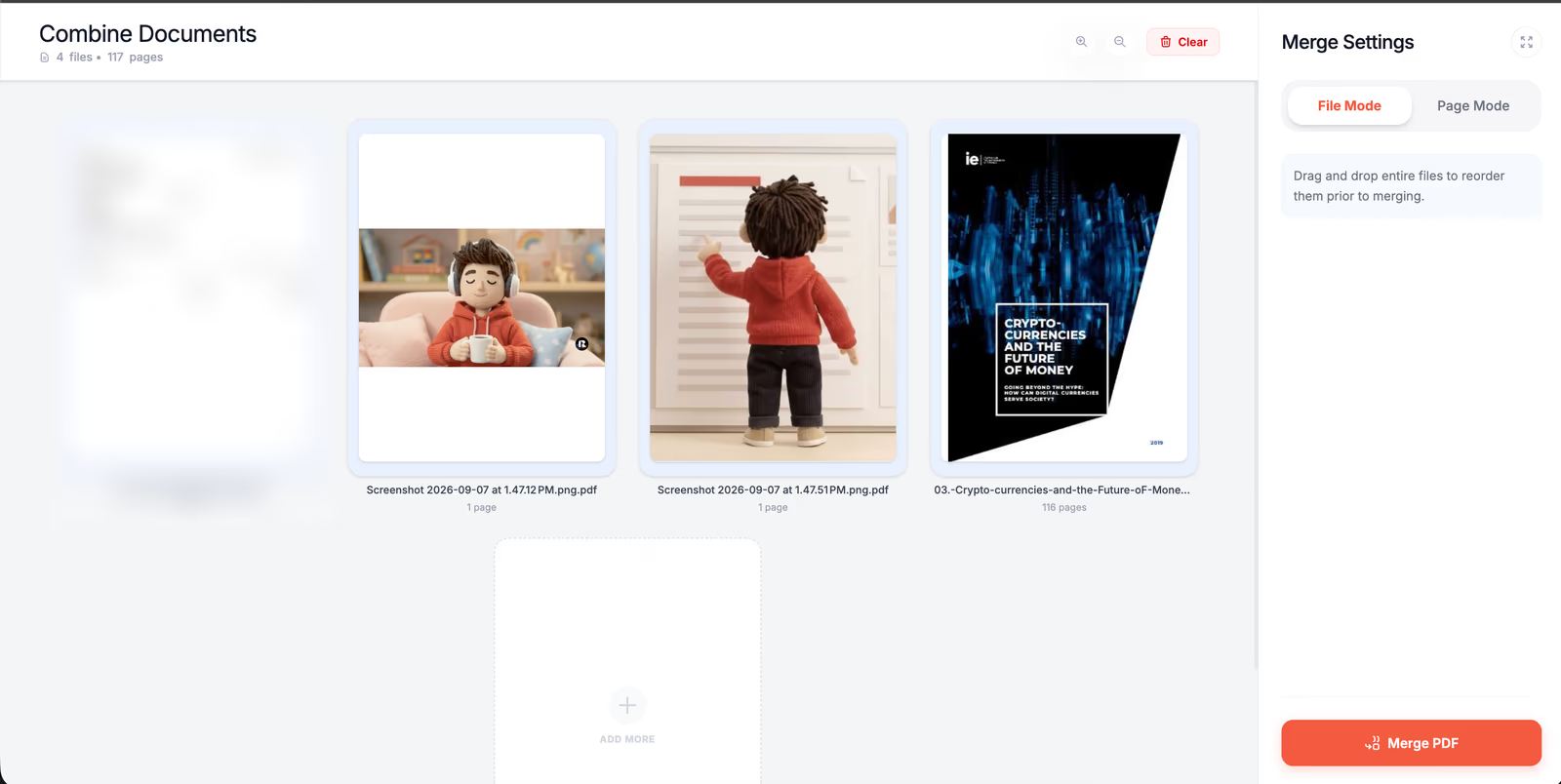
File Mode में पूरी फ़ाइलों को क्रम में रखें
File Mode हर दस्तावेज़ का एक कार्ड दिखाता है, उसके पेजों की संख्या के साथ। कार्डों को उस क्रम में खींचें जिसमें अंतिम PDF होनी चाहिए, और गलती से जोड़ी गई किसी भी फ़ाइल को हटा दें।
-
Page Mode में अलग-अलग पेज ठीक करें
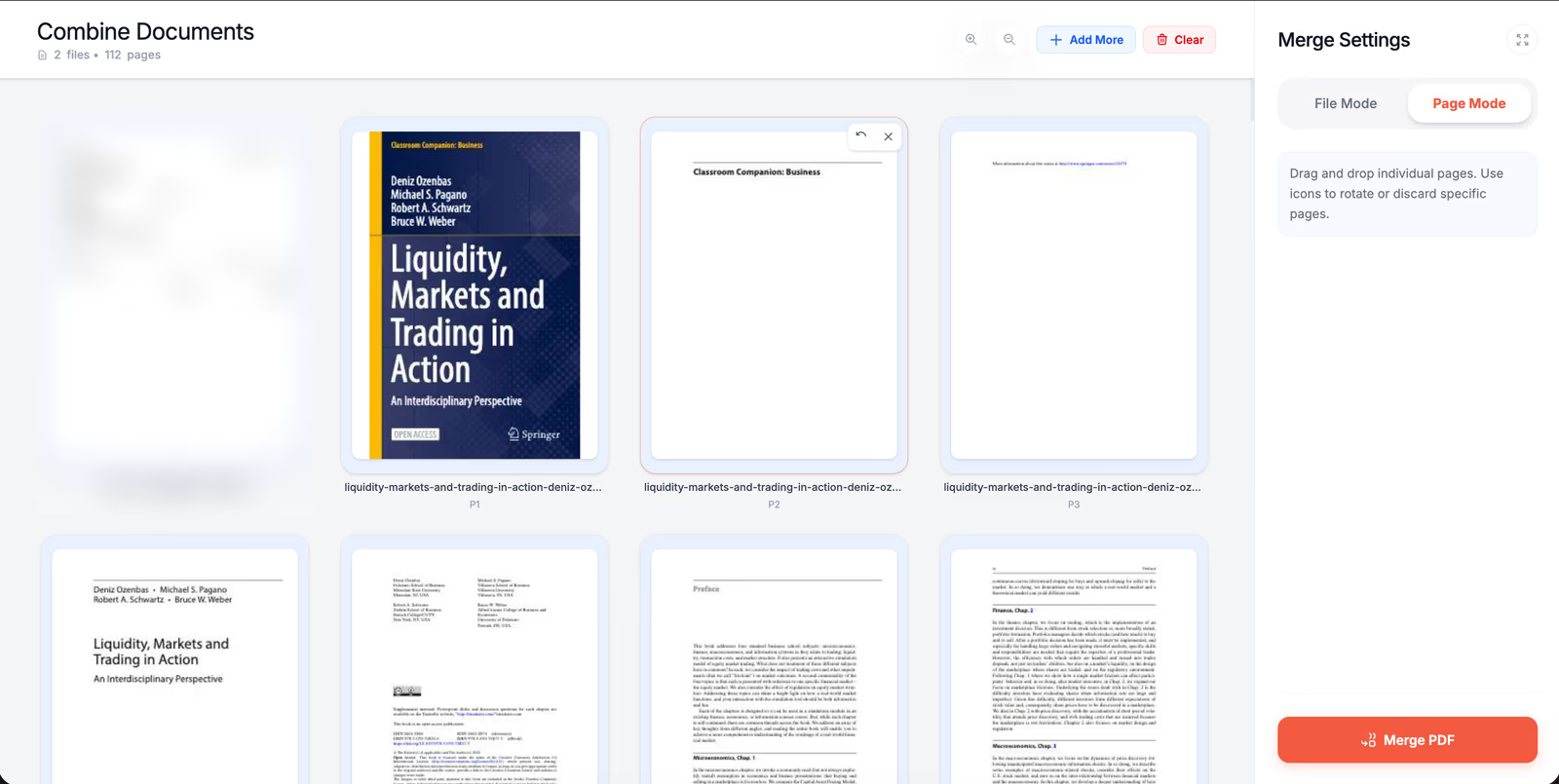
Page Mode पर जाएँ और हर फ़ाइल का हर पेज अपना अलग थंबनेल बन जाता है, जिस पर फ़ाइल का नाम और पेज नंबर लिखा होता है। किसी भी पेज को कहीं भी खींचें, फ़ाइलों के बीच भी, और उस पर माउस ले जाकर उसे घुमाएँ या हटा दें।
-
मर्ज करें और डाउनलोड करें
Merge PDF पर क्लिक करें। टूल स्क्रीन पर दिखे क्रम में एक नया दस्तावेज़ बनाता है और उसे डाउनलोड के लिए पेश करता है। दोबारा शुरू करना हो तो Clear वर्कस्पेस खाली कर देता है।
मर्ज की गई फ़ाइल में क्या साथ आता है
पेज जस के तस कॉपी होते हैं, इसलिए टेक्स्ट सेलेक्ट किया जा सकता है, इमेज अपना रिज़ॉल्यूशन बनाए रखती हैं, और Page Mode में आपने जो भी रोटेशन सेट किया है वह लागू होता है। दो चीज़ें साथ नहीं आतीं। सोर्स फ़ाइलों के बुकमार्क छूट जाते हैं, जो pdf-lib की पेज कॉपी करने की एक जानी-मानी सीमा है और GitHub issues #218 व #1017 में दर्ज है, इसलिए अगर पाठकों को बुकमार्क चाहिए तो मर्ज के बाद जोड़ें।
भरे जा सकने वाले फ़ॉर्म फ़ील्ड भी संपादन योग्य न रह जाएँ, इसलिए पहले फ़ॉर्म भरें और मर्ज बाद में करें।
हर फ़ाइल गेस्ट के तौर पर 50 MB तक और ReadLoudly के पेड प्लान पर 500 MB तक हो सकती है। फ़ाइलों की संख्या की कोई सीमा नहीं है, लेकिन काम आपके डिवाइस पर होता है, इसलिए बड़े स्कैन का ढेर फ़ोन के मुक़ाबले लैपटॉप पर तेज़ मर्ज होता है।
PDF को अलग-अलग फ़ाइलों में कैसे स्प्लिट करें
मुफ़्त PDF स्प्लिटर खोलें, एक PDF जोड़ें और चुनें कि उसे कैसे काटना है। Split टैब में दो तरीके हैं, Visual Cut और By Range, और Size टैब फ़ाइल के आकार के हिसाब से स्प्लिट करता है। हर विकल्प Split PDF बटन पर ख़त्म होता है, और आप हिस्सों को एक-एक करके या सब एक साथ ZIP के रूप में डाउनलोड कर सकते हैं।
Visual Cut: जहाँ फ़ाइल टूटनी चाहिए वहाँ क्लिक करें
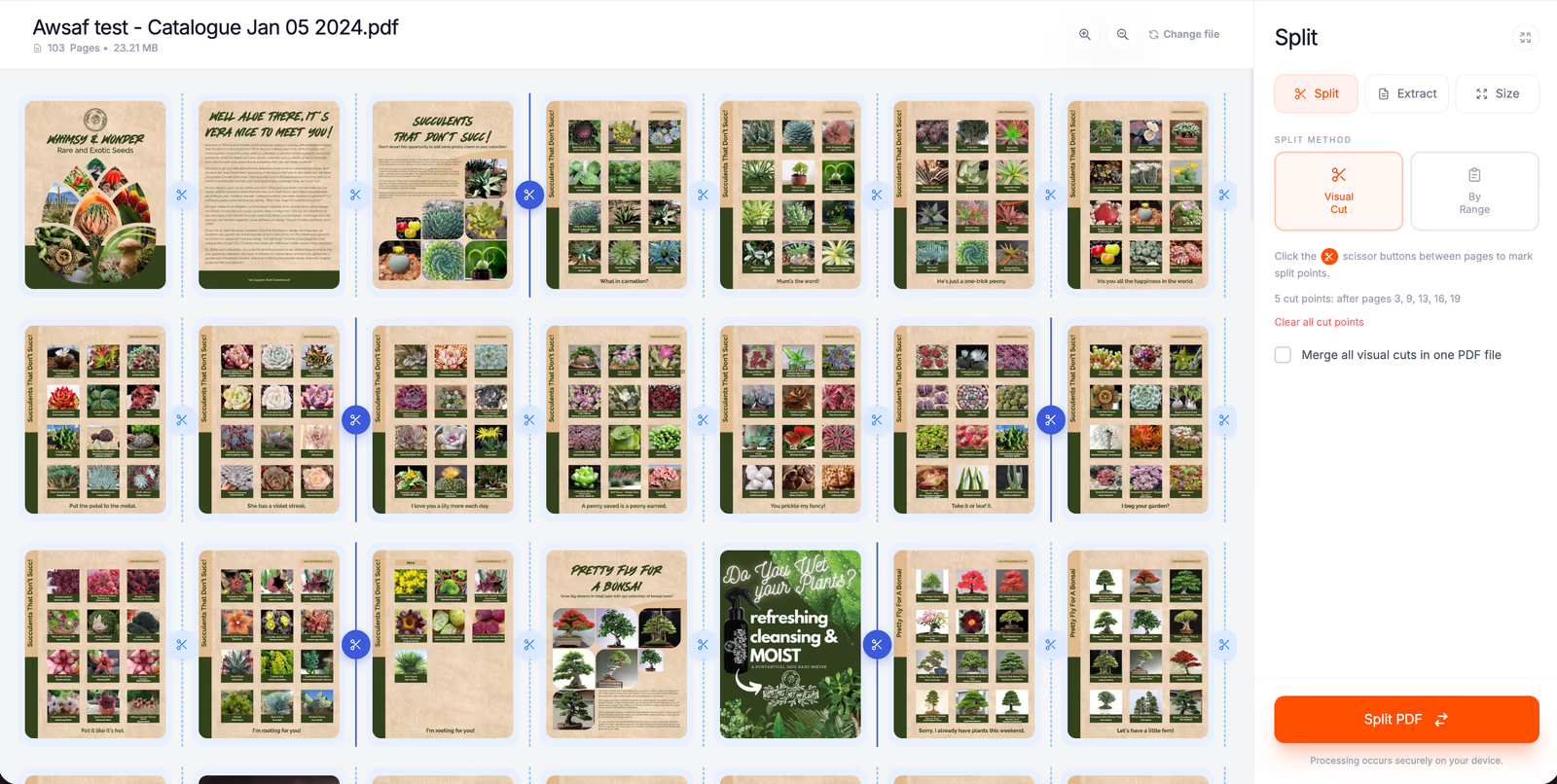
Visual Cut हर पेज दिखाता है और उसके बाद के गैप में कैंची का बटन होता है। दो पेजों के बीच की कैंची पर क्लिक करें तो कट लाइन दिखती है, और साइडबार आपके कट पॉइंट की सूची बनाए रखता है। 103 पेज के एक पौधों के कैटलॉग पर हमारे टेस्ट में, पेज 3, 9, 13, 16 और 19 के बाद पाँच कट लगाने से वह छह फ़ाइलों में बँट गया: पेज 1 से 3, 4 से 9, 10 से 13, 14 से 16, 17 से 19, और 20 से अंत तक। "Clear all cut points" दोबारा शुरू कर देता है।
By Range: अपनी रेंज या हर N पेज पर
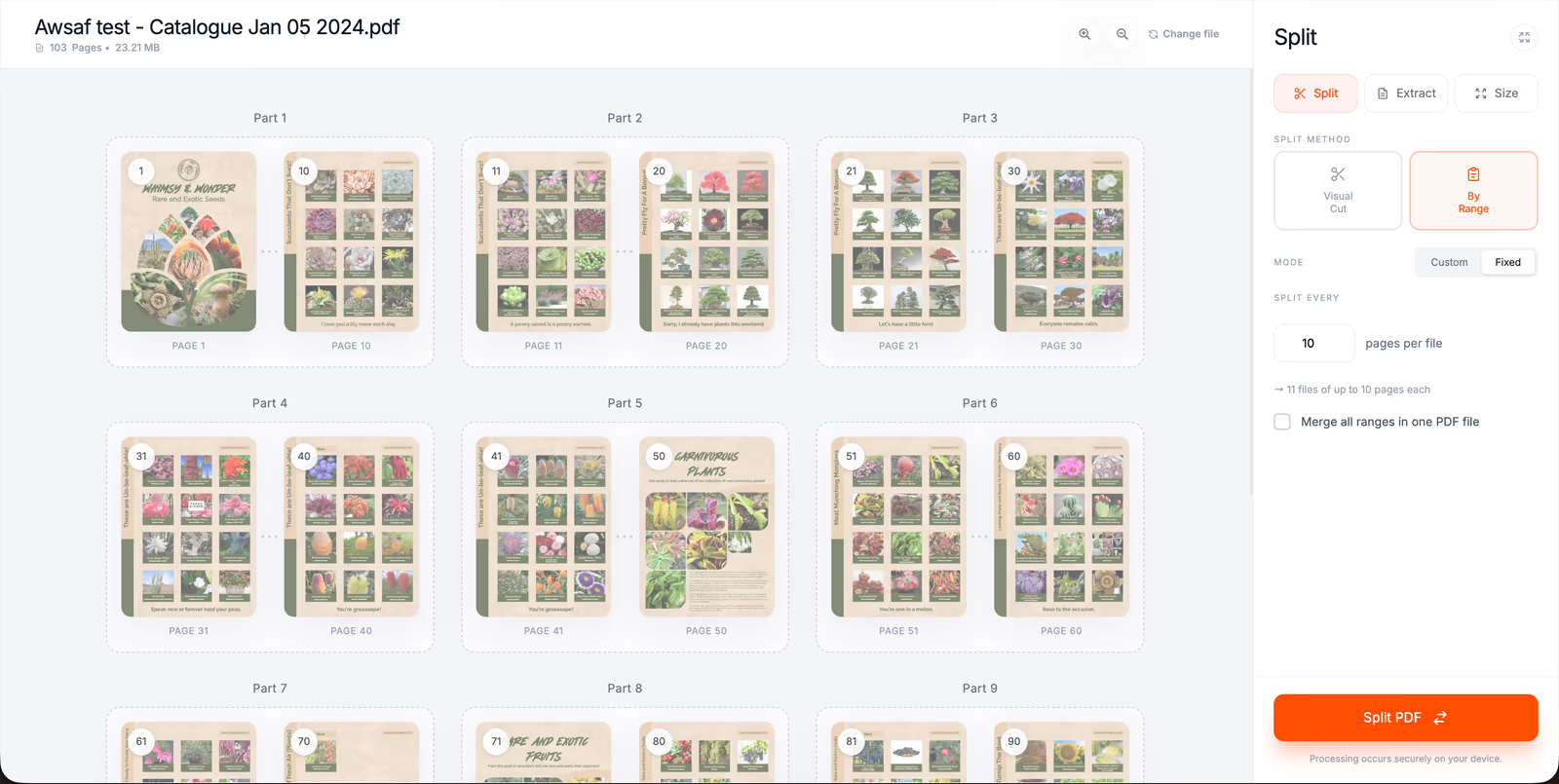
By Range के दो मोड हैं। Custom में आप पेज रेंज दर्ज करते हैं, जैसे 1 से 10 और 11 से 25, और Add Range हर उस फ़ाइल के लिए एक कार्ड बनाता है जो आपको चाहिए। Fixed दस्तावेज़ को बराबर हिस्सों में काटता है: "Split every" को 10 पर सेट करें तो वही 103 पेज का कैटलॉग 10-10 पेज तक की 11 फ़ाइलें बन जाता है, और कन्फ़र्म करने से पहले हर हिस्से का प्रीव्यू दिखता है। इसे 1 पर सेट करें तो हर पेज अपनी अलग PDF बन जाता है।
हिस्सों को वापस एक फ़ाइल में मर्ज करें
दोनों तरीकों में एक चेकबॉक्स है, "Merge all visual cuts in one PDF file" या "Merge all ranges in one PDF file"। इसे टिक करें और चुने हुए हिस्से कई की जगह एक ही PDF के रूप में निकलते हैं। Custom रेंज के साथ यह पेजों का एक ब्लॉक हटाने का सबसे तेज़ तरीका है: ऐसी रेंज दर्ज करें जो अनचाहे पेज छोड़ दें, बॉक्स टिक करें, और आपको उनके बिना एक PDF मिल जाती है।
Size: हर हिस्से को तय आकार से छोटा रखें
Size टैब पेजों की जगह मेगाबाइट के हिसाब से स्प्लिट करता है, जो तब काम आता है जब कोई ईमेल सेवा या अपलोड फ़ॉर्म अटैचमेंट का आकार सीमित करता है। अधिकतम आकार दर्ज करें, जैसे प्रति फ़ाइल 2 MB, और टूल अंदाज़ा देता है कि कितने हिस्से बनेंगे; 23.21 MB के कैटलॉग के लिए उसने लगभग 12 का अनुमान लगाया। हिस्से पूरे पेजों से बनते हैं। अगर कोई अकेला पेज ही आपकी सीमा से बड़ा है, तो वह पेज कंप्रेस्ड इमेज के रूप में सेव होता है ताकि फ़िट हो जाए, जिसका मतलब है कि उसका टेक्स्ट अब सेलेक्ट नहीं किया जा सकता। स्प्लिट किए बिना फ़ाइल छोटी करनी हो तो इसकी जगह PDF कंप्रेसर इस्तेमाल करें।
PDF से चुनिंदा पेज कैसे निकालें
एक्सट्रैक्ट करने का मतलब है पेज चुनना और सिर्फ़ उन्हें एक नई PDF के रूप में सेव करना। Split PDF में Extract टैब पर जाएँ और जो थंबनेल चाहिए उन पर क्लिक करें। हर एक पर टिक दिखता है, और साइडबार उन्हें गिनता है। पेजों का एक-दूसरे के बगल में होना ज़रूरी नहीं, और जब कुछ ही अनचाहे पेज हटाने हों तो Select all सभी पेजों पर टिक लगा देता है ताकि आप थोड़े-से पेजों का टिक हटा सकें।
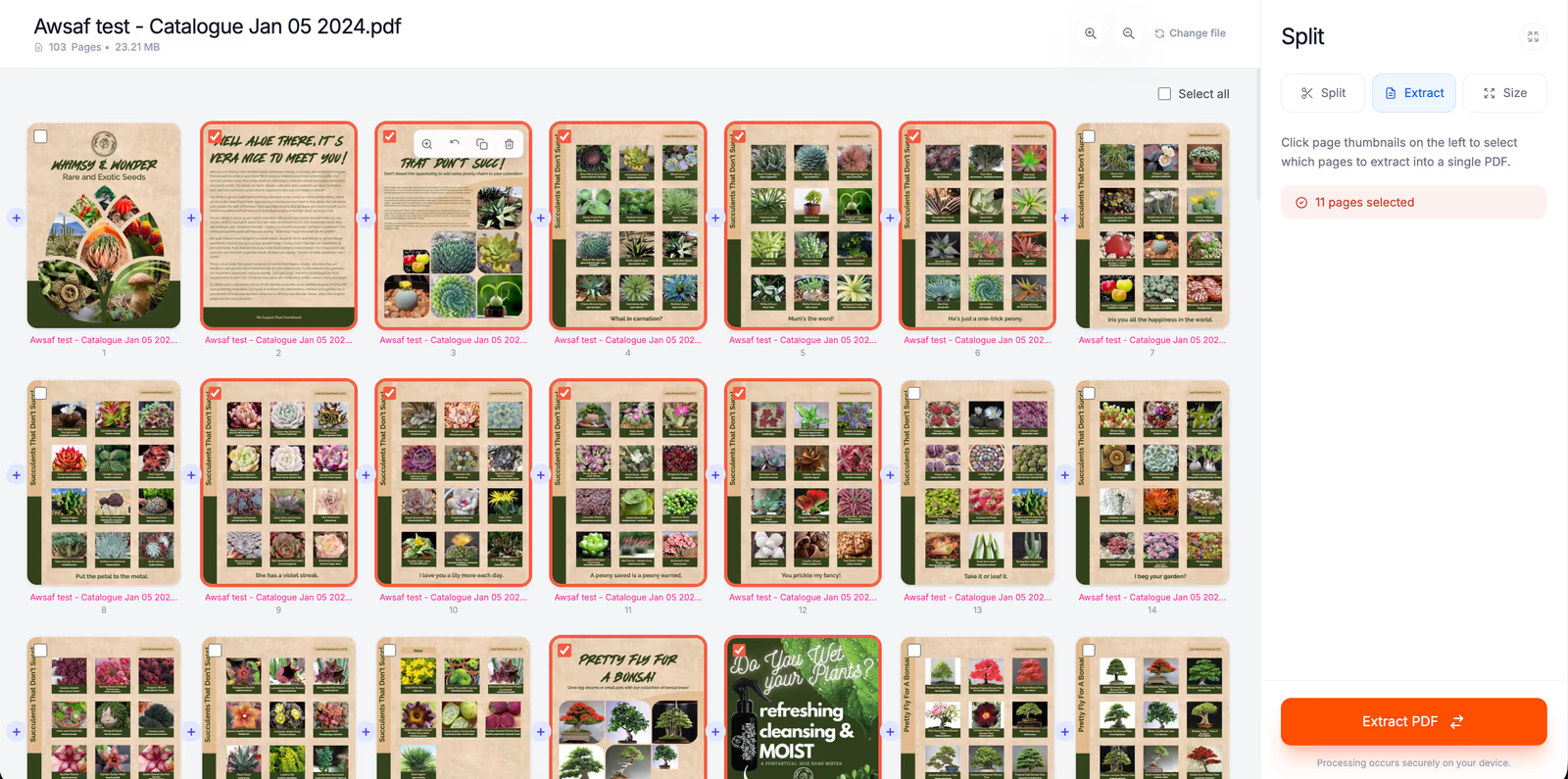
किसी पेज पर माउस ले जाने पर उसका टूलबार खुलता है: कंटेंट जाँचने के लिए ज़ूम इन करें, पेज को 90 डिग्री घुमाएँ, उसे डुप्लिकेट करें या हटा दें। पेजों के बीच के प्लस बटन आपको किसी दूसरी PDF के पेज जोड़ने या खाली A4 पेज डालने देते हैं, इसलिए Extract एक हल्के पेज एडिटर का काम भी करता है।
जब चयन सही लगे, तो Extract PDF पर क्लिक करें। आपको एक फ़ाइल मिलती है जिसका नाम मूल फ़ाइल के नाम में "_extracted" जुड़कर बनता है, जिसमें टिक किए गए पेज दिखाए गए क्रम में होते हैं और कोई भी रोटेशन लागू होता है। नई फ़ाइल में सिर्फ़ टिक किए गए पेज जाते हैं, इसलिए जाँच लें कि आपके डाले गए पेज पर भी टिक है।
मर्ज, स्प्लिट या एक्सट्रैक्ट: आपको कौन सा चाहिए?
वह पंक्ति चुनें जो उस फ़ाइल से मेल खाती हो जो आप आख़िर में चाहते हैं। हर विकल्प ब्राउज़र में चलता है, इसलिए प्राइवेसी का जवाब सबके लिए एक ही है।
| अगर आप चाहते हैं | इस्तेमाल करें | आपको मिलता है |
|---|---|---|
| कई PDF या इमेज को एक दस्तावेज़ में जोड़ना | Merge PDF, File Mode | एक PDF |
| कई फ़ाइलों के चुने हुए पेजों से एक PDF बनाना | Merge PDF, Page Mode | एक PDF |
| PDF को अध्यायों या खंडों में तोड़ना | Split PDF, Visual Cut या Custom ranges | हर हिस्से की एक PDF |
| हर पेज को उसकी अपनी फ़ाइल बनाना | Split PDF, By Range, Fixed, हर 1 पेज पर | हर पेज की एक PDF |
| अटैचमेंट की साइज़ सीमा के भीतर आना | Split PDF, Size | आपकी MB सीमा से छोटे हिस्से |
| किसी भी क्रम में सिर्फ़ कुछ पेज रखना | Split PDF, Extract | एक PDF |
| पेजों का एक ब्लॉक हटाना | Split PDF, "Merge all ranges" टिक करके Custom ranges | उन पेजों के बिना एक PDF |
Mac और Windows पर ऑफ़लाइन विकल्प
अगर आप किसी वेबसाइट का इस्तेमाल बिल्कुल नहीं करना चाहते, तो हो सकता है आपके कंप्यूटर में पहले से ही आपकी ज़रूरत का कुछ हिस्सा मौजूद हो।
Mac: Preview
Apple का Preview ऐप PDF जोड़ सकता है। दोनों फ़ाइलें खोलें, थंबनेल दिखाएँ, और "drag the thumbnails you want to add from the sidebar of one PDF to the sidebar of the other PDF" (Apple Support)। थंबनेल को डेस्कटॉप पर खींचने से सिर्फ़ उन पेजों की नई PDF बनती है, जो Preview का एक्सट्रैक्ट करने का तरीका है, और पेज चुनकर Delete दबाने से वे हट जाते हैं (Apple Support)। Apple की अपनी गाइड की एक चेतावनी: Preview बदलाव अपने आप सेव कर देता है, इसलिए मूल फ़ाइल को सुरक्षित रखना हो तो पहले File > Duplicate चुनें।
Windows: Microsoft Print to PDF
Windows में PDF मर्ज करने का कोई बिल्ट-इन टूल नहीं है। PDF से कोई पेज रेंज निकालने का एक आम तरीका यह है कि उसे Microsoft Edge में खोलें, Print चुनें, जो पेज चाहिए वे दर्ज करें, और प्रिंटर के रूप में Microsoft Print to PDF चुनें। Microsoft इस विकल्प को ऐसा बताता है जो "lets you create a PDF file from other file formats by using a printer" (Microsoft Support)। प्रिंट की गई कॉपी एक नया दस्तावेज़ होती है, इसलिए लिंक और फ़ॉर्म फ़ील्ड शायद बच न पाएँ। किसी एक पेज रेंज से आगे के काम के लिए, ब्राउज़र टूल या PDF24 Creator ज़्यादा कारगर है।
iPhone और Android
वही ब्राउज़र टूल फ़ोन पर Safari और Chrome में भी चलते हैं, कुछ इंस्टॉल किए बिना। Files ऐप या अपने डाउनलोड से फ़ाइलें चुनें। लंबी PDF का प्रीव्यू फ़ोन पर ज़्यादा समय लेता है, क्योंकि हर थंबनेल आपका अपना डिवाइस रेंडर करता है।
आम समस्याओं के समाधान
आम तौर पर कारण ये छह होते हैं।
- फ़ाइल खुल नहीं रही। पासवर्ड वाली PDF को मर्जर या स्प्लिटर पढ़ नहीं सकते। फ़ाइल को अपने रोज़ के ऐप में खोलें, उसकी अनलॉक कॉपी सेव या प्रिंट करें, और वह कॉपी जोड़ें।
- इमेज रिजेक्ट हो गई। Merge PDF JPG और PNG स्वीकार करता है। iPhone की HEIC फ़ोटो, या वेब से सेव की गई WebP इमेज, पहले JPG में बदल लें।
- फ़ाइल बहुत बड़ी है। गेस्ट हर फ़ाइल 50 MB तक जोड़ सकते हैं, और पेड प्लान इसे 500 MB तक बढ़ा देते हैं। पहले साइज़ के हिसाब से स्प्लिट करना भी एक रास्ता है।
- फ़ोन पर धीमा चल रहा है। लंबी PDF के थंबनेल बनाना फ़ोन के प्रोसेसर के लिए सचमुच मेहनत का काम है। सैकड़ों पेज वाली फ़ाइलों के लिए लैपटॉप इस्तेमाल करें।
- बुकमार्क गायब हो गए। मर्ज करने पर बुकमार्क साथ नहीं आते। अगर आपके पाठकों को चाहिए तो उन्हें किसी PDF एडिटर में दोबारा जोड़ें।
- कोई पेज इमेज बनकर निकला। ऐसा सिर्फ़ Size मोड में होता है, जब कोई अकेला पेज आपकी सीमा से बड़ा हो। MB सीमा बढ़ाएँ और दोबारा स्प्लिट करें।
मर्ज के बाद: तैयार PDF को सुनें
मर्ज किया हुआ कोर्स पैक या निकाले गए अध्याय अक्सर ऐसे होते हैं जिन्हें आपको अभी पढ़ना भी होता है। ऐसे में तैयार फ़ाइल को ReadLoudly के PDF रीडर में खोलें और आना-जाना करते हुए या आँखों को आराम देते हुए उसे प्राकृतिक आवाज़ों में पढ़वाएँ। मर्ज और स्प्लिट टूल के विपरीत, रीडर दस्तावेज़ को अपलोड करता है, क्योंकि उसे ऑडियो में बदलने का काम ReadLoudly के सर्वर पर होता है। उस वर्कफ़्लो के बारे में हमारी गाइड PDF को ऑनलाइन सुनना देखें, और बाकी PDF रीडर क्या करता है में समझाया गया है।
उस चरण से पहले की हर चीज़ के लिए नियम सीधा है: अगर दस्तावेज़ निजी है, तो उसे कहीं ऐसी जगह मत भेजिए जहाँ भेजने की ज़रूरत नहीं। पेजों को मर्ज, स्प्लिट और एक्सट्रैक्ट करना ऐसे काम हैं जो आपका अपना ब्राउज़र कर सकता है, और मुफ़्त PDF टूल का पूरा सेट इसी विचार पर बना है।
उस PDF पर आज़माएँ जिसे आप अपलोड करने वाले थे
Merge PDF और Split PDF आपके ब्राउज़र में चलते हैं, अकाउंट नहीं माँगते, और आपका दस्तावेज़ कभी किसी सर्वर को नहीं भेजते।