
Cómo unir, dividir y extraer páginas PDF sin subirlas
La mayoría de herramientas PDF gratis suben tu archivo y lo borran una o dos horas después. Esta guía te muestra cómo unir, dividir y extraer páginas PDF en tu navegador, modo a modo, con las soluciones habituales.
La subida más segura es la que nunca ocurre.
Puedes unir, dividir y extraer páginas de PDF sin subirlas a ningún sitio. Una herramienta basada en el navegador carga el PDF en tu propia pestaña, reorganiza allí las páginas y te devuelve un archivo nuevo, de modo que el documento nunca llega a un servidor. Las herramientas gratis de ReadLoudly Unir PDF y Dividir PDF funcionan así, y esta guía recorre todos sus modos, con capturas tomadas sobre archivos reales.
Importa porque las herramientas gratis más conocidas sí suben tus archivos. Smallpdf dice que tus PDF se "eliminan automáticamente de nuestros servidores al cabo de una hora" (Smallpdf), iLovePDF elimina los archivos "en las dos horas siguientes a su procesamiento" (página de seguridad de iLovePDF), y la herramienta en línea de Adobe dice que tu archivo "será gestionado de forma segura por los servidores de Adobe" (Adobe Acrobat). Son políticas razonables. Pero con un contrato, un formulario médico o un extracto bancario, una copia en el servidor de otra persona durante una hora sigue siendo una copia que no necesitabas hacer.
Puntos clave
- Las herramientas PDF en línea populares suben tu archivo y lo eliminan después: al cabo de una hora en Smallpdf y PDF24, y de unas dos horas en iLovePDF y Sejda. Una herramienta basada en el navegador hace los mismos trabajos sin subir nada.
- Unir tiene dos modos. Modo Archivo ordena documentos completos; Modo de página te permite mover, girar o descartar páginas sueltas de cualquiera de ellos. También puedes unir imágenes JPG y PNG.
- Dividir funciona de tres formas: Corte visual (haz clic en las tijeras entre páginas), Por rango (rangos personalizados o cada N páginas) y Tamaño (partes por debajo de un número de MB). Extraer guarda solo las páginas que marques, como un PDF nuevo.
- Unir copia páginas, no marcadores, y un PDF protegido con contraseña no se abrirá hasta que guardes una copia desbloqueada.
Qué significa de verdad "sin subir"
Toda herramienta PDF en línea hace una de dos cosas con tu archivo. Una herramienta basada en servidor lo envía a los ordenadores de la empresa, lo procesa allí y te devuelve el resultado. Una herramienta basada en el navegador te envía a ti el código de procesamiento, y tu archivo permanece en la memoria de la pestaña del navegador de principio a fin.
Las herramientas PDF de ReadLoudly funcionan en el navegador. Cuando añades tu primer archivo, la página carga dos bibliotecas de código abierto. PDF.js, que Mozilla describe como "una plataforma de uso general, basada en estándares web, para analizar y mostrar PDF", dibuja las miniaturas de las páginas. pdf-lib copia páginas "entre distintas instancias de PDFDocument" para crear el archivo nuevo. No interviene ningún servidor, y por eso nunca ves una barra de progreso de subida.
| Herramienta | Dónde se procesa tu PDF | Qué pasa con el archivo |
|---|---|---|
| Smallpdf | Servidores de Smallpdf | Se elimina al cabo de una hora |
| iLovePDF | Servidores de iLovePDF | Se elimina en un plazo de dos horas |
| Herramientas en línea de PDF24 | Servidores de PDF24 | Se elimina al cabo de una hora |
| Sejda en línea | Servidores de Sejda | Se elimina al cabo de dos horas |
| Adobe Acrobat en línea | Servidores de Adobe | Se elimina salvo que inicies sesión y lo guardes |
| Unir PDF y Dividir PDF de ReadLoudly | Tu navegador | Nunca sale de tu dispositivo |
Políticas según la propia herramienta, las preguntas frecuentes o la página de seguridad de cada empresa, consultadas el 15 de septiembre de 2026.
Para ser justos con las herramientas que suben archivos, PDF24 también ofrece una app de escritorio gratis, PDF24 Creator, que según la empresa puede "realizar todas las funciones sin conexión y en local, sin subir nada" (preguntas frecuentes de PDF24). Si no te importa instalar software, es una buena opción. Si prefieres no instalar nada, una herramienta basada en el navegador te da la misma privacidad desde una pestaña.
Compruébalo tú mismo en un minuto
Abre las herramientas para desarrolladores de tu navegador, elige la pestaña Red (Network) y añade un PDF a la herramienta de unir. Verás cómo se descargan las bibliotecas PDF desde cdnjs.cloudflare.com y ninguna solicitud que lleve tu documento. Es una prueba más convincente que cualquier sello de privacidad, y funciona con cualquier herramienta que afirme procesar los archivos en local.
Cómo unir archivos PDF sin subirlos
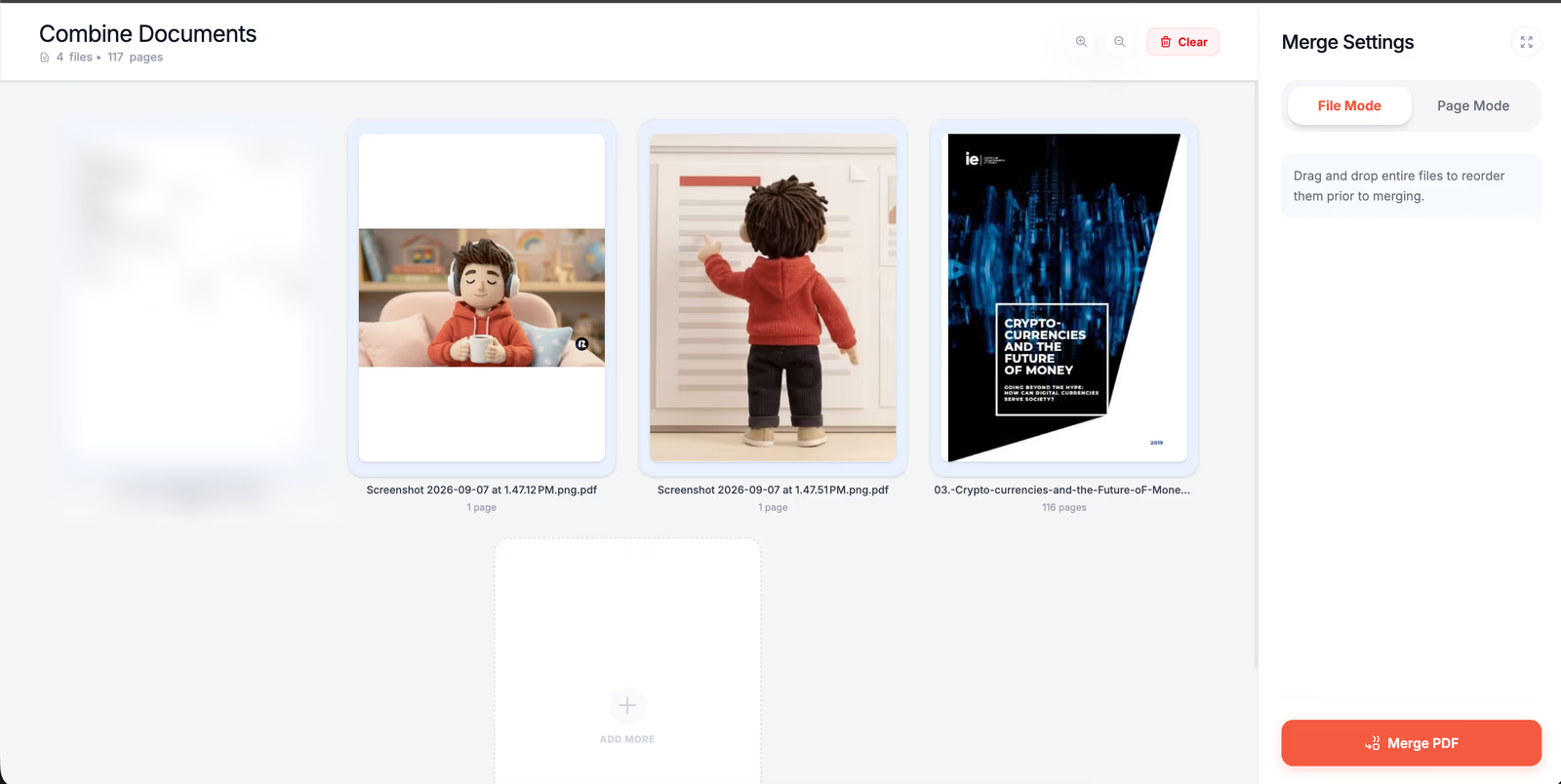
Abre Unir PDF, añade tus archivos, ordénalos y haz clic en Unir PDF. Los cuatro pasos de abajo cubren todo lo que puede hacer la herramienta, incluidos los dos modos que la mayoría pasa por alto.
-
Añade tus PDF e imágenes
Abre la herramienta gratis para unir PDF y haz clic para subir, o arrastra los archivos a la página. Puedes seleccionar varios archivos a la vez, y se aceptan imágenes JPG y PNG: cada imagen se convierte en su propia página, del tamaño de la imagen. ¿Se te olvidó uno? Usa Añadir más en la barra de herramientas o la tarjeta discontinua Añadir más al final de la cuadrícula.
-
Ordena los archivos completos en Modo Archivo
Modo Archivo muestra una tarjeta por documento con su número de páginas. Arrastra las tarjetas al orden que debe seguir el PDF final y quita cualquier archivo que hayas añadido por error.
-
Ajusta páginas sueltas en Modo de página
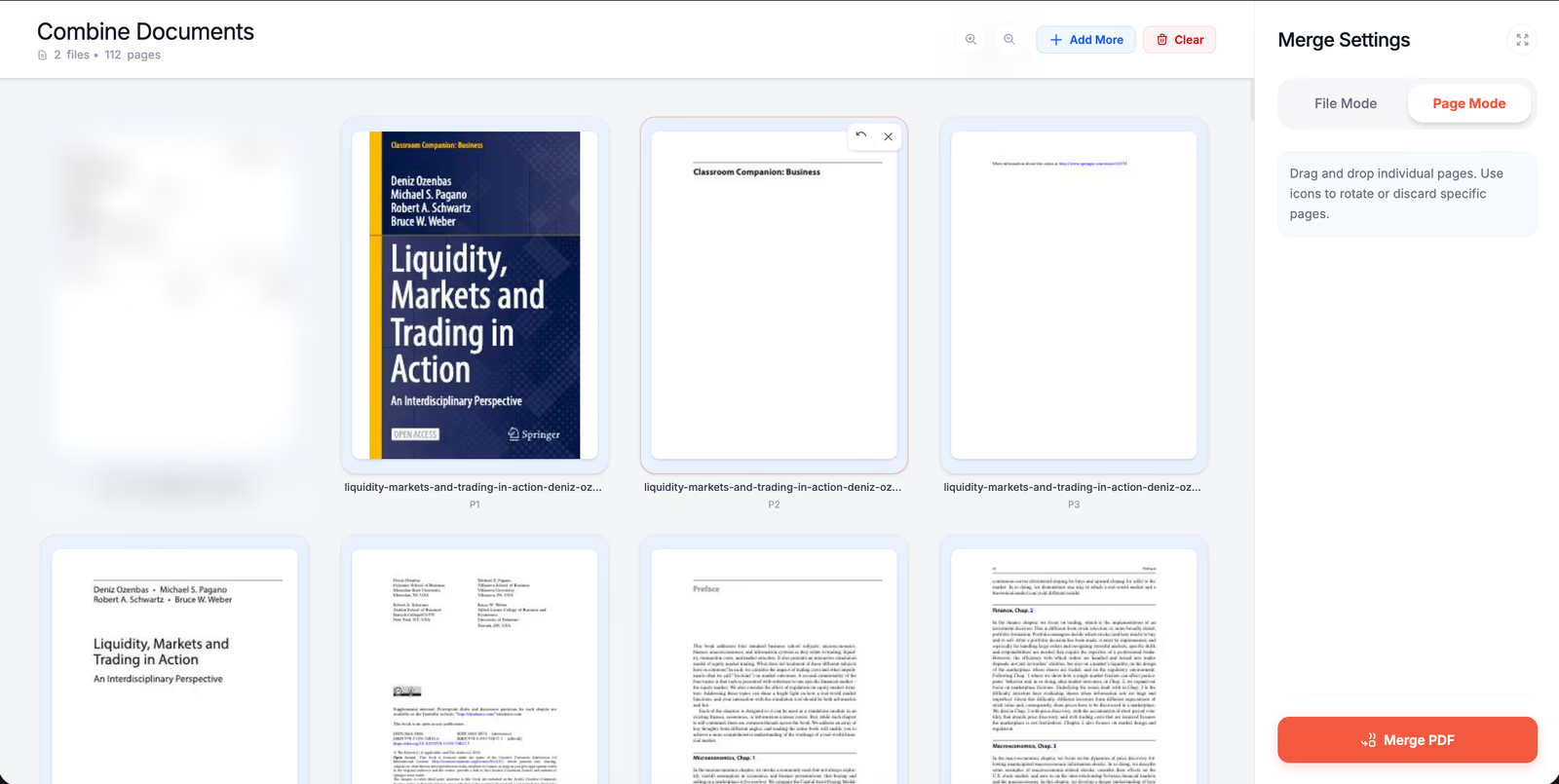
Cambia a Modo de página y cada página de cada archivo se convierte en su propia miniatura, etiquetada con el nombre del archivo y el número de página. Arrastra una página a cualquier sitio, incluso entre archivos, y pasa el cursor por encima para girarla o descartarla.
-
Une y descarga
Haz clic en Unir PDF. La herramienta crea un documento nuevo en el orden que ves en pantalla y te lo ofrece para descargar. Borrar vacía el espacio de trabajo cuando quieras empezar de nuevo.
Qué se conserva en el archivo unido
Las páginas se copian tal cual, así que el texto sigue siendo seleccionable, las imágenes mantienen su resolución y se aplica cualquier giro que hayas hecho en Modo de página. Hay dos cosas que no se conservan. Los marcadores de los archivos de origen se pierden, una limitación conocida de la copia de páginas de pdf-lib recogida en las incidencias de GitHub #218 y #1017, así que añade los marcadores después de unir si tus lectores los necesitan.
Los campos de formulario rellenables también pueden dejar de ser editables, así que rellena primero los formularios y únelos después.
Cada archivo puede pesar hasta 50 MB como invitado y hasta 500 MB en los planes de pago de ReadLoudly. No hay límite de número de archivos, pero el trabajo se hace en tu dispositivo, así que una pila de escaneos grandes se une más rápido en un portátil que en un teléfono.
Cómo dividir un PDF en archivos separados
Abre la herramienta gratis para dividir PDF, añade un PDF y elige cómo cortarlo. La pestaña Dividir tiene dos métodos, Corte visual y Por rango, y la pestaña Tamaño divide por tamaño de archivo. Todas las opciones terminan con el botón Dividir PDF, y puedes descargar las partes una a una o todas juntas en un ZIP.
Corte visual: haz clic donde debe partirse el archivo
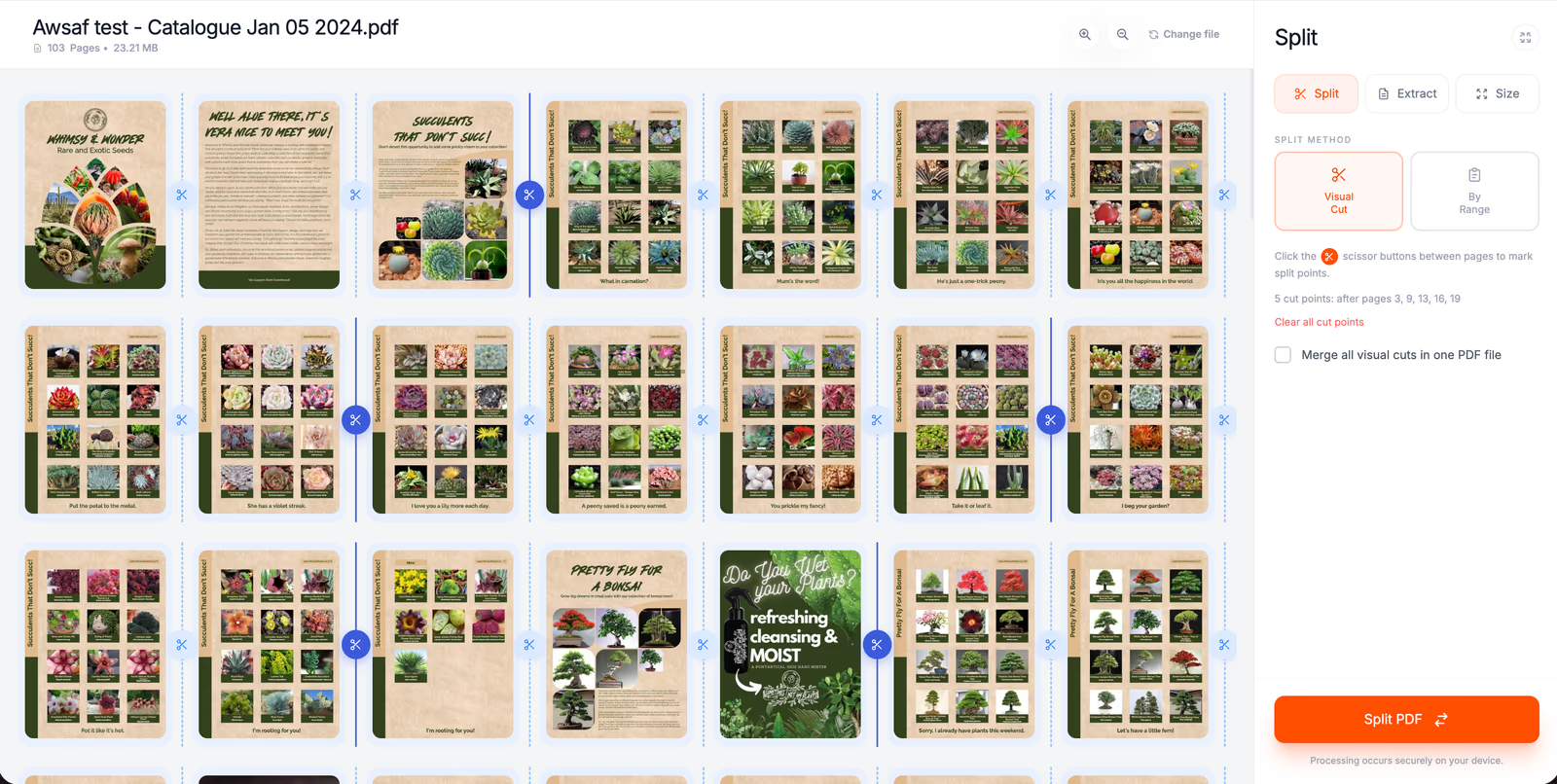
Corte visual muestra cada página con un botón de tijeras en el hueco que hay detrás. Haz clic en las tijeras entre dos páginas y aparece una línea de corte, mientras la barra lateral mantiene una lista actualizada de tus puntos de corte. En nuestra prueba con un catálogo de plantas de 103 páginas, cinco cortes después de las páginas 3, 9, 13, 16 y 19 lo dividieron en seis archivos: páginas 1 a 3, 4 a 9, 10 a 13, 14 a 16, 17 a 19, y de la 20 al final. "Borrar todos los puntos de corte" vuelve a empezar.
Por rango: rangos personalizados o cada N páginas
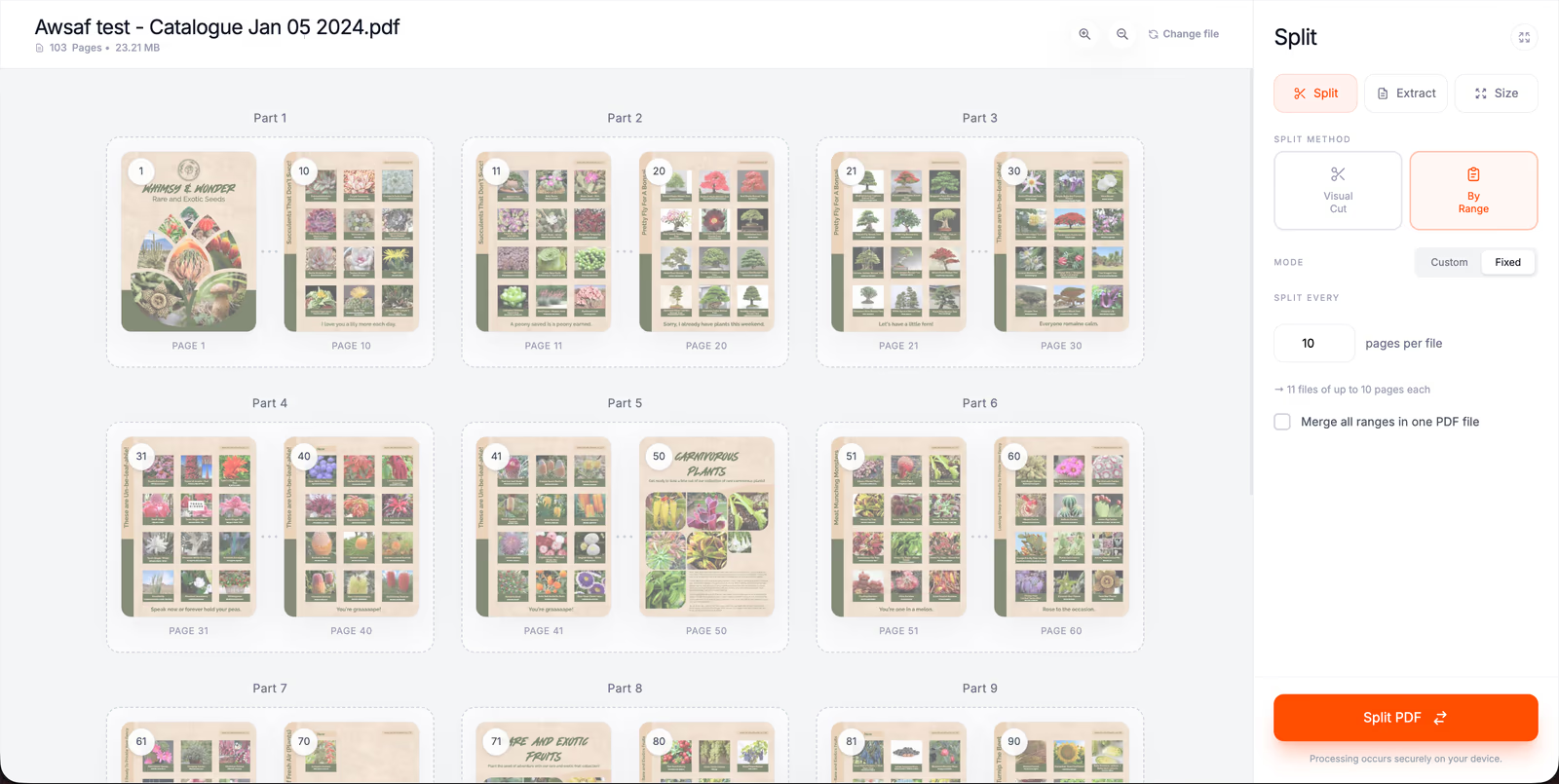
Por rango tiene dos modos. Personalizado te permite introducir rangos de páginas, como de la 1 a la 10 y de la 11 a la 25, y Añadir rango crea una tarjeta para cada archivo que quieras. Fijo corta el documento en partes iguales: pon "Dividir cada" en 10 y el mismo catálogo de 103 páginas se convierte en 11 archivos de hasta 10 páginas cada uno, con una vista previa de cada parte antes de confirmar. Ponlo en 1 y cada página se convierte en su propio PDF.
Vuelve a unir las partes en un solo archivo
Ambos métodos tienen una casilla, "Unir todos los cortes visuales en un archivo PDF" o "Unir todos los rangos en un archivo PDF". Márcala y las partes elegidas salen como un único PDF en lugar de varios. Combinada con rangos personalizados, es la forma más rápida de eliminar un bloque de páginas: introduce rangos que se salten las páginas que no quieres, marca la casilla y obtendrás un PDF sin ellas.
Tamaño: mantén cada parte por debajo de un tamaño
La pestaña Tamaño divide por megabytes en lugar de por páginas, algo útil cuando un servicio de correo o un formulario de subida limita el tamaño de los adjuntos. Introduce un máximo, como 2 MB por archivo, y la herramienta calcula cuántas partes obtendrás; para el catálogo de 23.21 MB estimó unas 12. Las partes se forman con páginas completas. Si una sola página supera tu límite por sí misma, se guarda como imagen comprimida para que quepa, lo que significa que su texto deja de ser seleccionable. Para reducir un archivo sin dividirlo, usa el compresor de PDF.
Cómo extraer páginas concretas de un PDF
Extraer significa elegir páginas y guardar solo esas, como un PDF nuevo. En Dividir PDF, cambia a la pestaña Extraer y haz clic en las miniaturas que quieras. Aparece una marca en cada una, y la barra lateral las cuenta. Las páginas no tienen que ser consecutivas, y Seleccionar todo marca todas las páginas cuando es más fácil desmarcar las pocas que no necesitas.
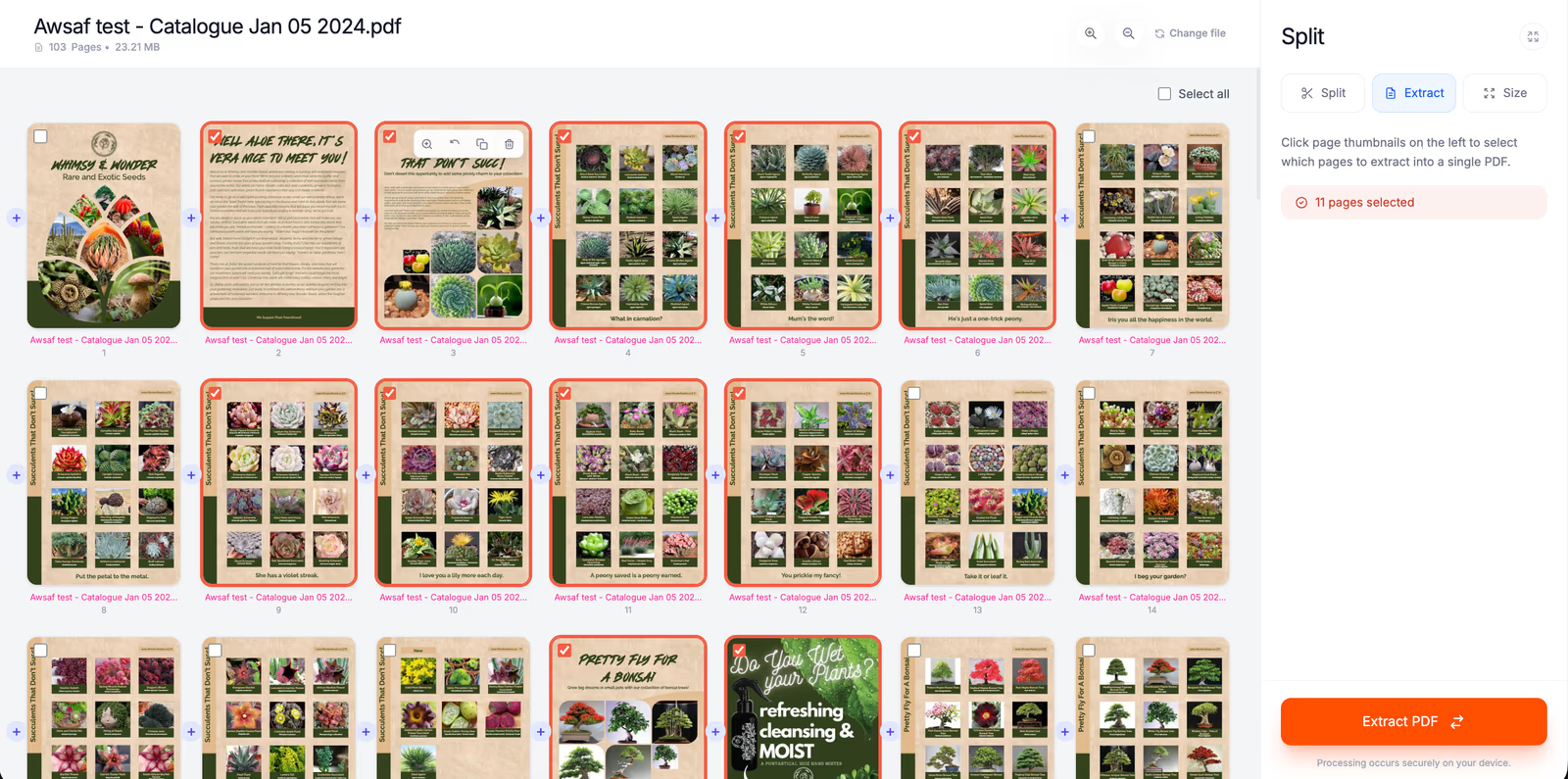
Pasa el cursor sobre una página para abrir su barra de herramientas: amplía para revisar el contenido, gira la página 90 grados, duplícala o quítala. Los botones de más entre páginas te permiten añadir páginas de otro PDF o insertar una página A4 en blanco, así que Extraer funciona también como un editor de páginas ligero.
Cuando la selección esté bien, haz clic en Extraer PDF. Obtienes un archivo con el nombre del original y "_extracted" añadido, con las páginas marcadas en el orden mostrado y los giros aplicados. Solo las páginas marcadas entran en el archivo nuevo, así que comprueba que cualquier página que hayas insertado también esté marcada.
Unir, dividir o extraer: ¿cuál necesitas?
Elige la fila que coincida con el archivo que quieres obtener. Todas las opciones funcionan en el navegador, así que la respuesta sobre privacidad es la misma para todas.
| Si quieres | Usa | Obtienes |
|---|---|---|
| Combinar varios PDF o imágenes en un documento | Unir PDF, Modo Archivo | Un PDF |
| Crear un PDF con páginas elegidas de varios archivos | Unir PDF, Modo de página | Un PDF |
| Partir un PDF en capítulos o secciones | Dividir PDF, Corte visual o rangos personalizados | Un PDF por parte |
| Convertir cada página en su propio archivo | Dividir PDF, Por rango, Fijo, cada 1 página | Un PDF por página |
| Quedar por debajo de un límite de tamaño de adjuntos | Dividir PDF, Tamaño | Partes por debajo de tu límite de MB |
| Conservar solo algunas páginas, en cualquier orden | Dividir PDF, Extraer | Un PDF |
| Eliminar un bloque de páginas | Dividir PDF, rangos personalizados con "Unir todos los rangos" marcado | Un PDF sin esas páginas |
Alternativas sin conexión en Mac y Windows
Si prefieres no usar ningún sitio web, puede que tu ordenador ya tenga parte de lo que necesitas.
Mac: Vista Previa
La app Vista Previa de Apple puede combinar PDF. Abre ambos archivos, muestra las miniaturas y "arrastra las miniaturas que quieras añadir desde la barra lateral de un PDF a la barra lateral del otro PDF" (Soporte de Apple). Arrastrar miniaturas al escritorio crea un PDF nuevo solo con esas páginas, que es la versión de Vista Previa de extraer, y seleccionar páginas y pulsar Eliminar las quita (Soporte de Apple). Una advertencia de la propia guía de Apple: Vista Previa guarda los cambios automáticamente, así que elige Archivo > Duplicar primero si quieres conservar el original intacto.
Windows: Microsoft Print to PDF
Windows no tiene una herramienta integrada para unir PDF. Para sacar un rango de páginas de un PDF, un truco habitual es abrirlo en Microsoft Edge, elegir Imprimir, introducir las páginas que quieres y seleccionar Microsoft Print to PDF como impresora. Microsoft describe esa opción como una que "te permite crear un archivo PDF a partir de otros formatos de archivo usando una impresora" (Soporte de Microsoft). Una copia impresa es un documento nuevo, así que es posible que los enlaces y los campos de formulario no se conserven. Para algo más que un solo rango de páginas, una herramienta en el navegador o PDF24 Creator hacen más.
iPhone y Android
Las mismas herramientas de navegador funcionan en Safari y Chrome en el teléfono, sin instalar nada. Elige los archivos desde la app Archivos o desde tus descargas. Los PDF largos tardan más en mostrar la vista previa en un teléfono, porque es tu propio dispositivo el que genera cada miniatura.
Soluciones a problemas comunes
Las causas habituales son estas seis.
- El archivo no se abre. Las herramientas de unir y dividir no pueden leer PDF protegidos con contraseña. Abre el archivo en la app que usas normalmente, guarda o imprime una copia desbloqueada y añade esa copia.
- Se rechazó una imagen. Unir PDF acepta JPG y PNG. Convierte primero a JPG las fotos HEIC de un iPhone o las imágenes WebP guardadas de la web.
- El archivo es demasiado grande. Los invitados pueden añadir archivos de hasta 50 MB cada uno, y los planes de pago suben ese límite a 500 MB. Dividir antes por tamaño es otra salida.
- Va lento en el teléfono. Generar las miniaturas de un PDF largo es trabajo real para el procesador de un teléfono. Usa un portátil para archivos de cientos de páginas.
- Desaparecieron los marcadores. Unir no conserva los marcadores. Vuelve a añadirlos en un editor de PDF si tus lectores los necesitan.
- Una página salió como imagen. Eso solo ocurre en el modo Tamaño, cuando una página por sí sola supera tu límite. Sube el límite de MB y vuelve a dividir.
Después de unir: escucha el PDF terminado
Un dosier de curso unido o un conjunto de capítulos extraídos suele ser algo que todavía tienes que leer. Si es así, abre el archivo terminado en el lector de PDF de ReadLoudly y haz que lo lea en voz alta con voces naturales mientras te desplazas o descansas la vista. A diferencia de las herramientas de unir y dividir, el lector sí sube el documento, porque la conversión a audio se hace en los servidores de ReadLoudly. Nuestra guía para escuchar PDF en línea cubre ese flujo, y qué hace un lector de PDF explica el resto.
Para todo lo anterior a ese paso, la regla es sencilla: si un documento es privado, no lo envíes a ningún sitio al que no necesite ir. Unir, dividir y extraer páginas son tareas que tu propio navegador puede hacer, y todo el conjunto de herramientas PDF gratis se basa en esa idea.
Pruébalo con el PDF que estabas a punto de subir
Unir PDF y Dividir PDF funcionan en tu navegador, no necesitan cuenta y nunca envían tu documento a un servidor.