
PDF-Seiten zusammenführen, aufteilen & extrahieren – ohne Upload
Die meisten kostenlosen PDF-Tools laden deine Datei hoch und löschen sie ein bis zwei Stunden später. Dieser Leitfaden zeigt, wie du PDF-Seiten stattdessen im Browser zusammenführst, aufteilst und extrahierst, Modus für Modus, mit den üblichen Lösungen.
Der sicherste Upload ist der, der nie stattfindet.
Du kannst PDF-Seiten zusammenführen, aufteilen und extrahieren, ohne sie irgendwohin hochzuladen. Ein browserbasiertes Tool lädt das PDF in deinen eigenen Browser-Tab, ordnet die Seiten dort neu an und gibt dir eine neue Datei zurück, sodass das Dokument nie einen Server erreicht. Die kostenlosen ReadLoudly-Tools PDF zusammenführen und PDF aufteilen arbeiten so, und dieser Leitfaden geht jeden ihrer Modi durch, mit Screenshots von echten Dateien.
Das ist wichtig, weil die bekanntesten kostenlosen Tools hochladen. Smallpdf sagt, deine PDFs würden „automatically deleted from our servers after one hour“ (Smallpdf), iLovePDF löscht Dateien „within two hours of being processed“ (Sicherheitsseite von iLovePDF), und Adobes Online-Zusammenführer erklärt, deine Datei „will be securely handled by Adobe servers“ (Adobe Acrobat). Das sind vernünftige Richtlinien. Aber bei einem Vertrag, einem Arztformular oder einem Kontoauszug ist eine Kopie auf dem Server eines anderen, und sei es für eine Stunde, immer noch eine Kopie, die du nicht hättest anlegen müssen.
Die wichtigsten Punkte
- Beliebte Online-PDF-Tools laden deine Datei hoch und löschen sie später: nach einer Stunde bei Smallpdf und PDF24, nach etwa zwei Stunden bei iLovePDF und Sejda. Ein browserbasiertes Tool erledigt dieselben Aufgaben ganz ohne Upload.
- Das Zusammenführen hat zwei Modi. Der Dateimodus ordnet ganze Dokumente, der Seitenmodus lässt dich einzelne Seiten aus beliebigen Dateien verschieben, drehen oder verwerfen. Auch JPG- und PNG-Bilder lassen sich einfügen.
- Das Aufteilen funktioniert auf drei Arten: Visueller Schnitt (Scheren zwischen den Seiten anklicken), Nach Bereich (eigene Bereiche oder alle N Seiten) und Größe (Teile unter einer festgelegten Zahl MB). Extrahieren speichert nur die Seiten, die du ankreuzt, als ein neues PDF.
- Beim Zusammenführen werden Seiten kopiert, keine Lesezeichen, und ein passwortgeschütztes PDF lässt sich erst öffnen, wenn du eine entsperrte Kopie speicherst.
Was „ohne Hochladen“ wirklich bedeutet
Jedes Online-PDF-Tool macht mit deiner Datei eines von zwei Dingen. Ein serverbasiertes Tool schickt sie an die Rechner des Unternehmens, verarbeitet sie dort und schickt das Ergebnis zurück. Ein browserbasiertes Tool schickt stattdessen den Verarbeitungscode zu dir, und deine Datei bleibt von Anfang bis Ende im Speicher deines Browser-Tabs.
Die PDF-Tools von ReadLoudly sind browserbasiert. Wenn du deine erste Datei hinzufügst, lädt die Seite zwei Open-Source-Bibliotheken. PDF.js, das Mozilla als „a general-purpose, web standards-based platform for parsing and rendering PDFs“ beschreibt, zeichnet die Seitenvorschauen. pdf-lib kopiert Seiten „between different PDFDocument instances“, um die neue Datei zu bauen. Ein Serverschritt ist nicht beteiligt, deshalb siehst du nie einen Upload-Fortschrittsbalken.
| Tool | Wo dein PDF verarbeitet wird | Was mit der Datei passiert |
|---|---|---|
| Smallpdf | Server von Smallpdf | Nach einer Stunde gelöscht |
| iLovePDF | Server von iLovePDF | Innerhalb von zwei Stunden gelöscht |
| PDF24 Online-Tools | Server von PDF24 | Nach einer Stunde gelöscht |
| Sejda online | Server von Sejda | Nach zwei Stunden gelöscht |
| Adobe Acrobat online | Server von Adobe | Gelöscht, außer du meldest dich an und speicherst sie |
| ReadLoudly PDF zusammenführen und PDF aufteilen | Dein Browser | Verlässt nie dein Gerät |
Richtlinien laut Angaben auf dem jeweiligen Tool, FAQ oder der Sicherheitsseite des Unternehmens, geprüft am 15. September 2026.
Fairerweise: PDF24 bietet auch eine kostenlose Desktop-App, PDF24 Creator, die laut Unternehmen „perform all functions offline and locally - without uploading anything“ kann (PDF24-FAQ). Wenn du gern Software installierst, ist sie eine solide Wahl. Wenn du lieber nichts installieren willst, bringt dir ein browserbasiertes Tool denselben Datenschutz aus einem Tab.
Prüf es selbst in einer Minute
Öffne die Entwicklertools deines Browsers, wähle den Tab „Netzwerk“ und füge dann ein PDF zum Zusammenführen hinzu. Du siehst, wie die PDF-Bibliotheken von cdnjs.cloudflare.com geladen werden, aber keine Anfrage, die dein Dokument enthält. Das überzeugt mehr als jedes Datenschutz-Siegel, und der Test funktioniert bei jedem Tool, das behauptet, Dateien lokal zu verarbeiten.
PDF-Dateien zusammenführen, ohne sie hochzuladen
Öffne „PDF zusammenführen“, füge deine Dateien hinzu, bring sie in die richtige Reihenfolge und klicke auf „PDF zusammenführen“. Die vier Schritte unten decken alles ab, was das Tool kann, auch die zwei Modi, die die meisten übersehen.
-
PDFs und Bilder hinzufügen
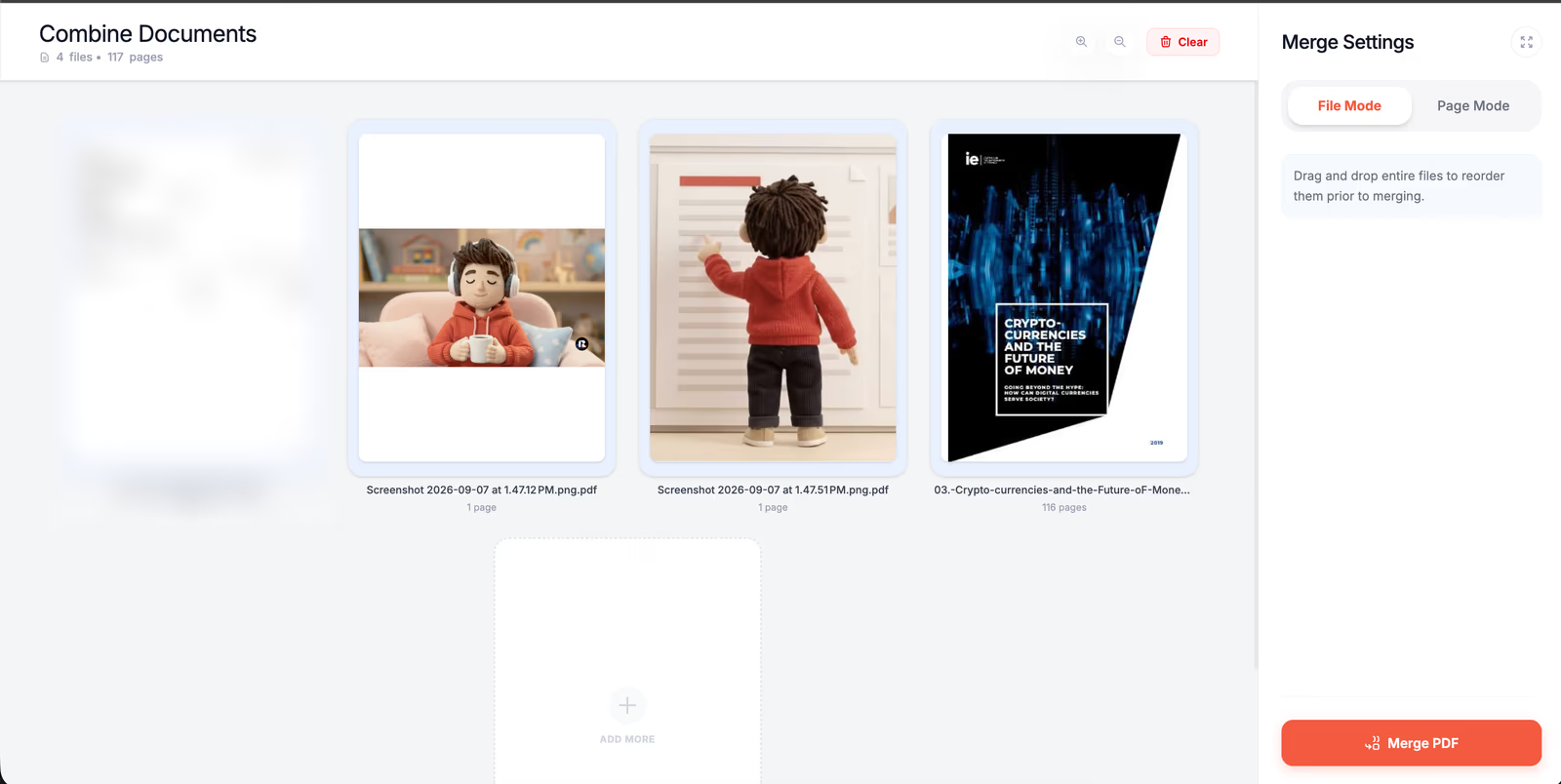
Öffne den kostenlosen PDF-Merger und klicke zum Hochladen oder zieh Dateien auf die Seite. Du kannst mehrere Dateien auf einmal auswählen, und JPG- und PNG-Bilder werden akzeptiert: Jedes Bild wird zu einer eigenen Seite in der Größe des Bildes. Eine vergessen? Nutze „Mehr hinzufügen“ in der Werkzeugleiste oder die gestrichelte Karte „Mehr hinzufügen“ am Ende des Rasters.
-
Ganze Dateien im Dateimodus ordnen
Der Dateimodus zeigt pro Dokument eine Karte mit der Seitenzahl. Zieh die Karten in die Reihenfolge, die das fertige PDF haben soll, und entferne jede Datei, die du versehentlich hinzugefügt hast.
-
Einzelne Seiten im Seitenmodus feinjustieren
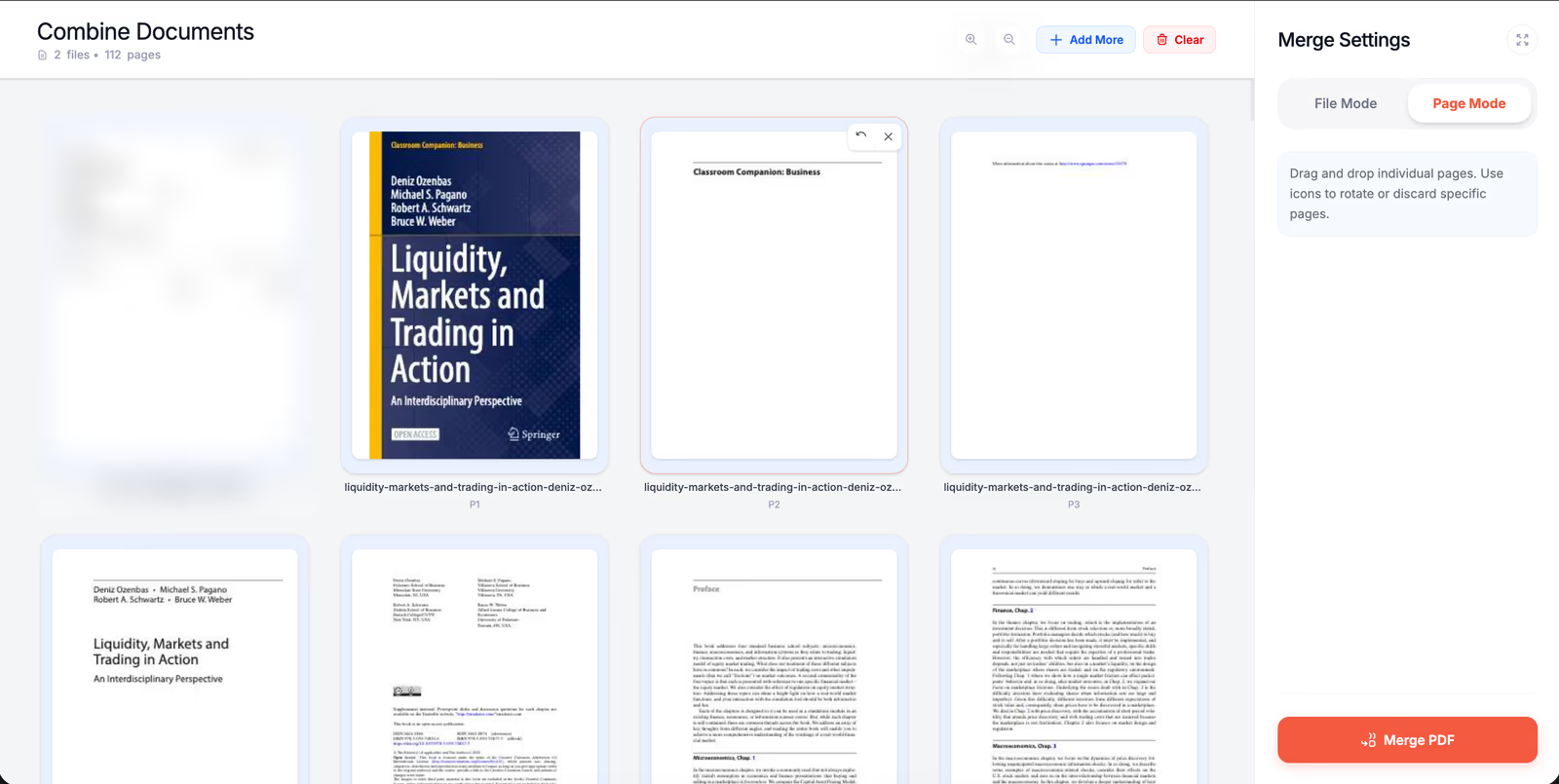
Wechsle in den Seitenmodus, und jede Seite jeder Datei wird zu einer eigenen Vorschau, beschriftet mit Dateiname und Seitenzahl. Zieh eine Seite beliebig hin, auch zwischen Dateien, und fahr mit der Maus darüber, um sie zu drehen oder zu verwerfen.
-
Zusammenführen und herunterladen
Klicke auf „PDF zusammenführen“. Das Tool baut ein neues Dokument in der Reihenfolge auf dem Bildschirm und bietet es zum Download an. „Leeren“ räumt den Arbeitsbereich leer, wenn du neu anfangen willst.
Was ins zusammengeführte PDF übernommen wird
Seiten werden unverändert kopiert, Text bleibt also markierbar, Bilder behalten ihre Auflösung, und jede im Seitenmodus eingestellte Drehung wird angewendet. Zwei Dinge kommen nicht mit. Lesezeichen aus den Quelldateien entfallen, eine bekannte Grenze des Seitenkopierens in pdf-lib, die in den GitHub-Issues #218 und #1017 gemeldet wurde. Füge Lesezeichen also nach dem Zusammenführen hinzu, falls Leser sie brauchen.
Ausfüllbare Formularfelder lassen sich eventuell ebenfalls nicht mehr bearbeiten, also fülle Formulare zuerst aus und führe erst danach zusammen.
Jede Datei darf als Gast bis zu 50 MB groß sein, mit bezahlten ReadLoudly-Tarifen bis zu 500 MB. Die Zahl der Dateien ist nicht begrenzt, aber die Arbeit passiert auf deinem Gerät, daher werden große Scans auf einem Laptop schneller zusammengeführt als auf einem Handy.
Ein PDF in einzelne Dateien aufteilen
Öffne den kostenlosen PDF-Splitter, füge ein PDF hinzu und wähle, wie du es zerschneiden willst. Der Tab „Aufteilen“ hat zwei Methoden, Visueller Schnitt und Nach Bereich, und der Tab „Größe“ teilt nach Dateigröße. Jede Option endet mit der Schaltfläche „PDF aufteilen“, und die Teile lädst du einzeln oder alle zusammen als ZIP herunter.
Visueller Schnitt: Klick dorthin, wo die Datei brechen soll
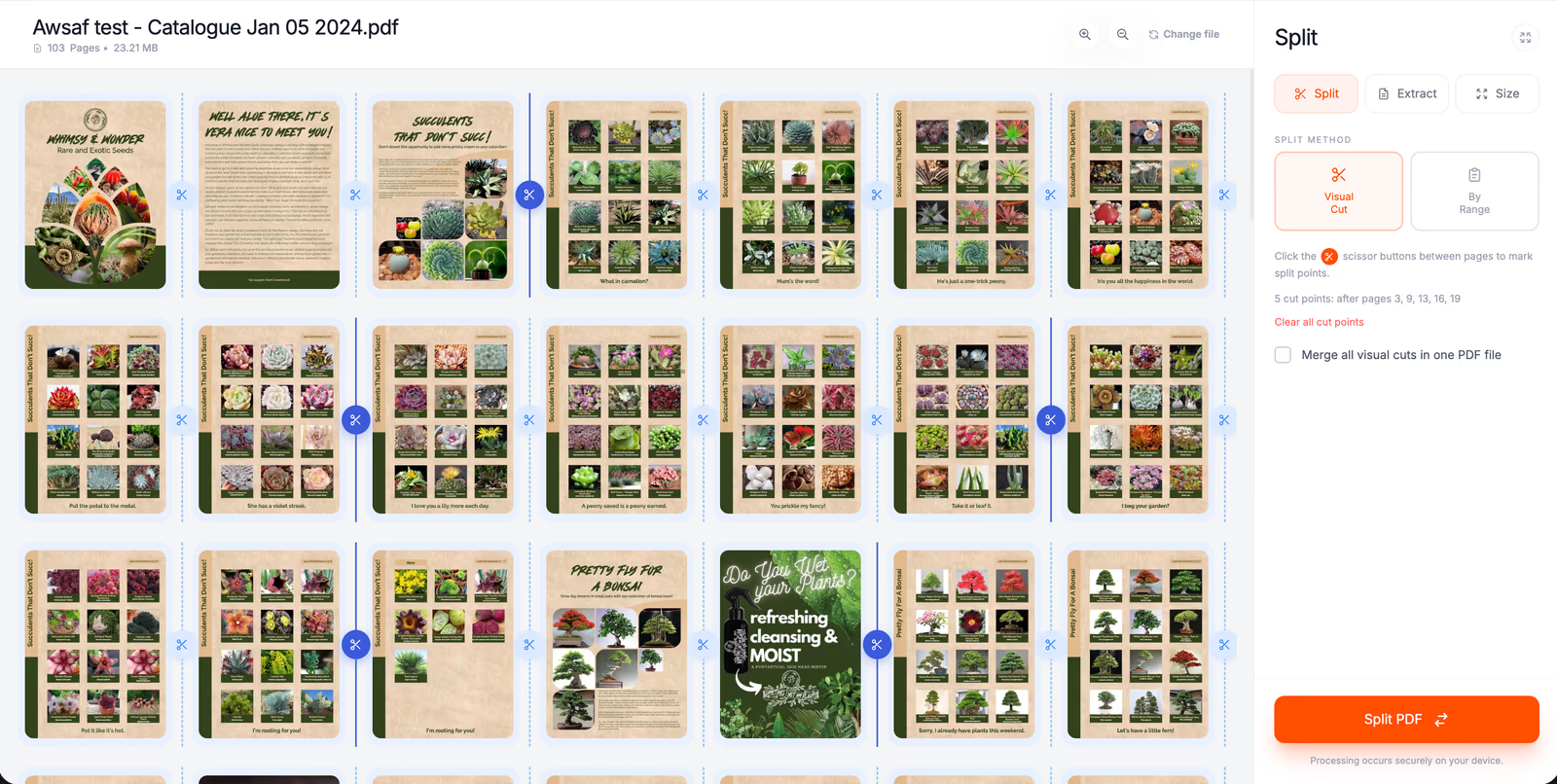
Der visuelle Schnitt zeigt jede Seite mit einer Scheren-Schaltfläche in der Lücke dahinter. Klicke auf die Schere zwischen zwei Seiten, und es erscheint eine Schnittlinie, während die Seitenleiste eine laufende Liste deiner Schnittpunkte führt. In unserem Test mit einem 103-seitigen Pflanzenkatalog teilten fünf Schnitte nach den Seiten 3, 9, 13, 16 und 19 ihn in sechs Dateien: Seiten 1 bis 3, 4 bis 9, 10 bis 13, 14 bis 16, 17 bis 19 und 20 bis zum Ende. „Alle Schnittpunkte löschen“ fängt von vorn an.
Nach Bereich: eigene Bereiche oder alle N Seiten
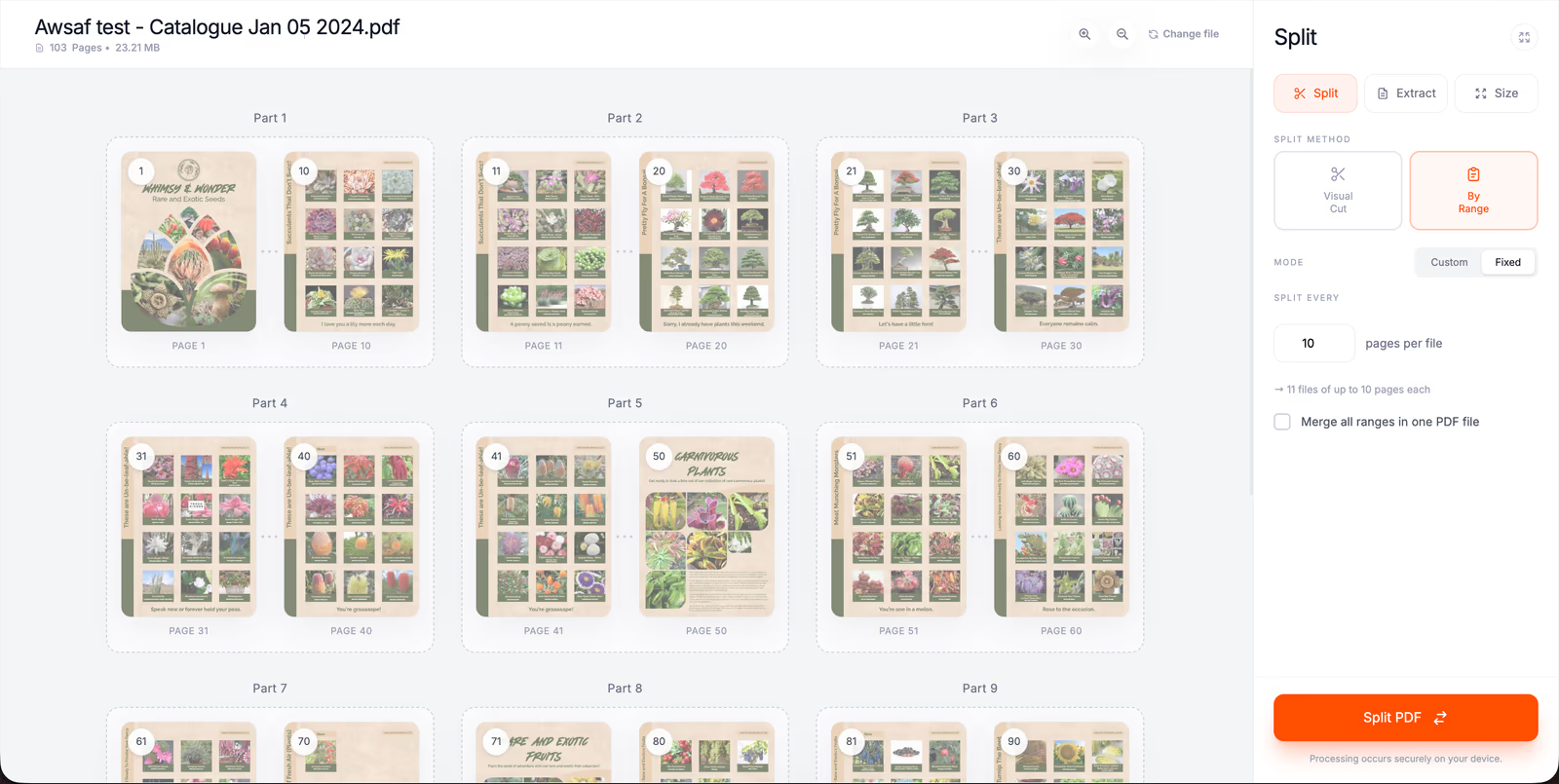
„Nach Bereich“ hat zwei Modi. „Benutzerdefiniert“ lässt dich Seitenbereiche eingeben, etwa 1 bis 10 und 11 bis 25, wobei „Bereich hinzufügen“ für jede gewünschte Datei eine Karte anlegt. „Fest“ schneidet das Dokument in gleich große Stücke: Stelle „Aufteilen alle“ auf 10, und derselbe 103-seitige Katalog wird zu 11 Dateien mit je bis zu 10 Seiten, mit einer Vorschau jedes Teils, bevor du dich festlegst. Stellst du 1 ein, wird jede Seite zu einem eigenen PDF.
Die Teile wieder zu einer Datei zusammenführen
Beide Methoden haben ein Kontrollkästchen, „Alle visuellen Schnitte in einer PDF-Datei zusammenführen“ oder „Alle Bereiche in einer PDF-Datei zusammenführen“. Setzt du den Haken, kommen die gewählten Teile als ein einziges PDF heraus statt als mehrere. In Kombination mit eigenen Bereichen ist das der schnellste Weg, einen Block von Seiten zu löschen: Gib Bereiche ein, die die unerwünschten Seiten überspringen, setze den Haken, und du erhältst ein PDF ohne sie.
Größe: jeden Teil unter einer festgelegten Größe halten
Der Tab „Größe“ teilt nach Megabyte statt nach Seiten, was hilft, wenn ein E-Mail-Dienst oder ein Upload-Formular die Anhanggröße begrenzt. Gib ein Maximum ein, etwa 2 MB pro Datei, und das Tool schätzt, wie viele Teile du bekommst; für den 23,21 MB großen Katalog schätzte es etwa 12. Teile werden aus ganzen Seiten gebaut. Ist eine einzelne Seite für sich genommen größer als dein Limit, wird sie als komprimiertes Bild gespeichert, damit sie passt, was bedeutet, dass ihr Text nicht mehr markierbar ist. Um eine Datei kleiner zu machen, ohne sie zu teilen, nutze stattdessen den PDF-Kompressor.
Bestimmte Seiten aus einem PDF extrahieren
Extrahieren heißt, Seiten auszuwählen und nur diese als ein neues PDF zu speichern. Wechsle in „PDF aufteilen“ zum Tab „Extrahieren“ und klicke auf die gewünschten Vorschaubilder. Auf jedem erscheint ein Häkchen, und die Seitenleiste zählt sie mit. Die Seiten müssen nicht nebeneinanderliegen, und „Alle auswählen“ setzt bei jeder Seite einen Haken, wenn es einfacher ist, die wenigen unnötigen abzuwählen.
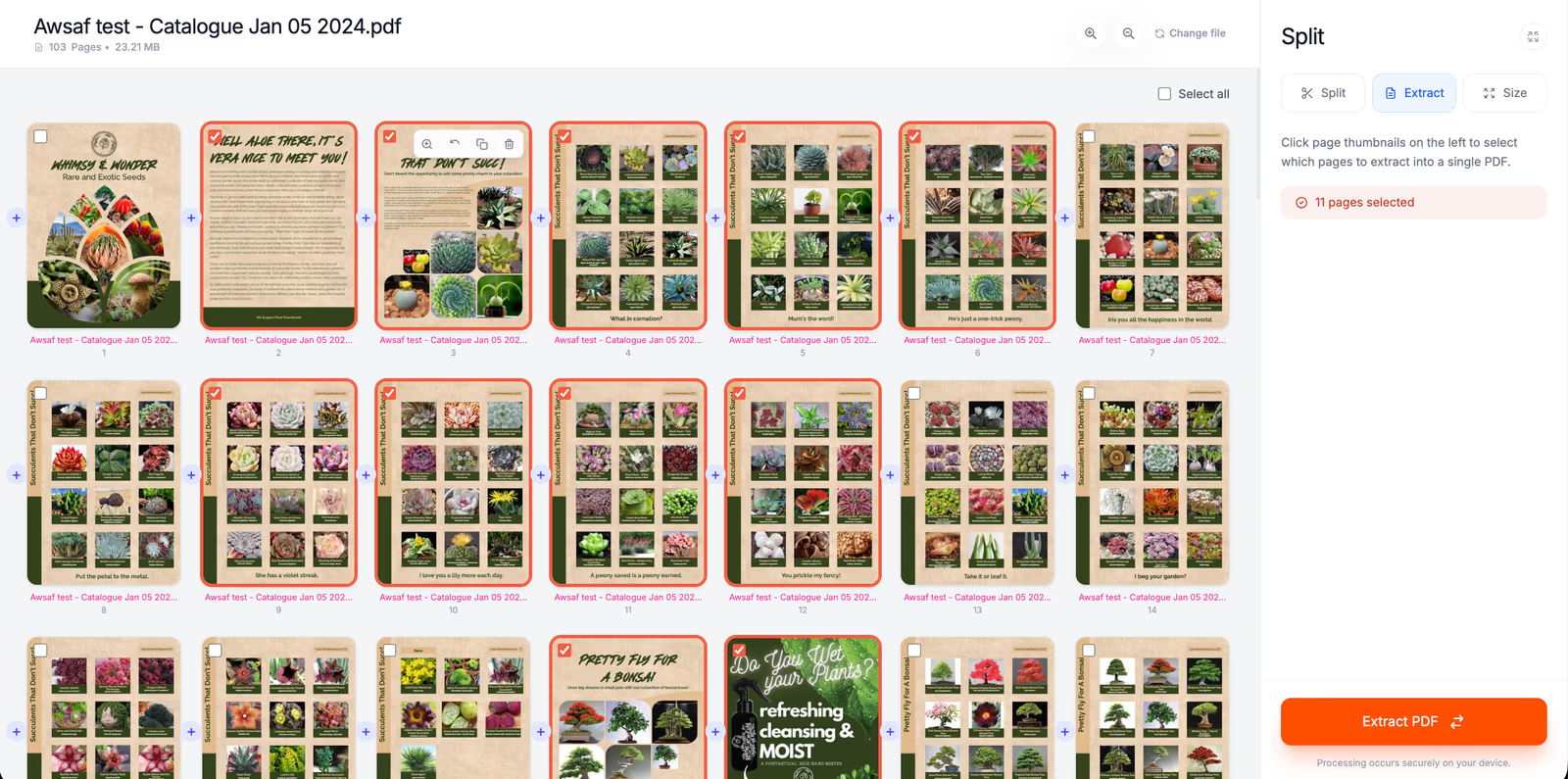
Fahr mit der Maus über eine Seite, um ihre Werkzeugleiste zu öffnen: hineinzoomen, um den Inhalt zu prüfen, die Seite um 90 Grad drehen, duplizieren oder entfernen. Mit den Plus-Schaltflächen zwischen den Seiten fügst du Seiten aus einem anderen PDF oder eine leere A4-Seite ein, sodass „Extrahieren“ zugleich als leichter Seiteneditor dient.
Wenn die Auswahl stimmt, klicke auf „PDF extrahieren“. Du erhältst eine Datei, die wie das Original heißt, mit angehängtem „_extracted“, und die angehakten Seiten in der angezeigten Reihenfolge enthält, mit angewendeter Drehung. Nur angehakte Seiten kommen in die neue Datei, prüfe also, dass auch jede eingefügte Seite angehakt ist.
Zusammenführen, Aufteilen oder Extrahieren: Was brauchst du?
Wähle die Zeile, die zu der Datei passt, die am Ende herauskommen soll. Jede Option läuft im Browser, die Antwort zum Datenschutz ist also für alle gleich.
| Wenn du willst | Nutze | Du erhältst |
|---|---|---|
| Mehrere PDFs oder Bilder zu einem Dokument kombinieren | PDF zusammenführen, Dateimodus | Ein PDF |
| Ein PDF aus ausgewählten Seiten mehrerer Dateien bauen | PDF zusammenführen, Seitenmodus | Ein PDF |
| Ein PDF in Kapitel oder Abschnitte zerlegen | PDF aufteilen, Visueller Schnitt oder benutzerdefinierte Bereiche | Ein PDF pro Teil |
| Jede Seite zu einer eigenen Datei machen | PDF aufteilen, Nach Bereich, Fest, alle 1 Seite | Ein PDF pro Seite |
| Unter eine Größenbeschränkung für Anhänge kommen | PDF aufteilen, Größe | Teile unter deinem MB-Limit |
| Nur ein paar Seiten behalten, in beliebiger Reihenfolge | PDF aufteilen, Extrahieren | Ein PDF |
| Einen Block von Seiten löschen | PDF aufteilen, benutzerdefinierte Bereiche mit gesetztem „Alle Bereiche zusammenführen“ | Ein PDF ohne diese Seiten |
Offline-Alternativen auf Mac und Windows
Wenn du lieber gar keine Website nutzen willst, hat dein Computer vielleicht schon einen Teil dessen, was du brauchst.
Mac: Vorschau
Apples Vorschau-App kann PDFs kombinieren. Öffne beide Dateien, blende die Miniaturen ein und „drag the thumbnails you want to add from the sidebar of one PDF to the sidebar of the other PDF“ (Apple Support). Wenn du Miniaturen auf den Schreibtisch ziehst, entsteht ein neues PDF nur aus diesen Seiten – das ist das Extrahieren der Vorschau-App –, und Seiten auswählen und Entf drücken entfernt sie (Apple Support). Eine Warnung aus Apples eigener Anleitung: Die Vorschau speichert Änderungen automatisch, wähle also zuerst „Ablage“ > „Duplizieren“, wenn das Original unverändert bleiben soll.
Windows: Microsoft Print to PDF
Windows hat keinen eingebauten PDF-Merger. Um einen Seitenbereich aus einem PDF herauszuholen, ist ein gängiger Umweg, es in Microsoft Edge zu öffnen, „Drucken“ zu wählen, die gewünschten Seiten einzugeben und „Microsoft Print to PDF“ als Drucker auszuwählen. Microsoft beschreibt diese Option als eine, die „lets you create a PDF file from other file formats by using a printer“ (Microsoft Support). Eine gedruckte Kopie ist ein neues Dokument, Links und Formularfelder gehen dabei eventuell verloren. Für alles jenseits eines einzelnen Seitenbereichs leisten ein Browser-Tool oder PDF24 Creator mehr.
iPhone und Android
Dieselben Browser-Tools funktionieren in Safari und Chrome auf dem Handy, ohne etwas zu installieren. Wähle Dateien aus der Dateien-App oder deinen Downloads. Lange PDFs brauchen auf dem Handy länger für die Vorschau, weil dein eigenes Gerät jede Miniatur rendert.
Lösungen für häufige Probleme
Die üblichen Ursachen sind diese sechs.
- Die Datei lässt sich nicht öffnen. Passwortgeschützte PDFs kann weder der Merger noch der Splitter lesen. Öffne die Datei in der App, die du sonst nutzt, speichere oder drucke eine entsperrte Kopie und füge diese Kopie hinzu.
- Ein Bild wurde abgelehnt. „PDF zusammenführen“ akzeptiert JPG und PNG. Wandle HEIC-Fotos vom iPhone oder aus dem Web gespeicherte WebP-Bilder zuerst in JPG um.
- Die Datei ist zu groß. Gäste können Dateien mit bis zu 50 MB hinzufügen, bezahlte Tarife erhöhen das auf 500 MB. Auch ein vorheriges Aufteilen nach Größe ist ein Weg.
- Auf dem Handy ist es langsam. Das Rendern von Vorschauen für ein langes PDF ist für den Prozessor eines Handys echte Arbeit. Nutze für Dateien mit hunderten Seiten einen Laptop.
- Lesezeichen sind verschwunden. Beim Zusammenführen werden keine Lesezeichen übernommen. Füge sie in einem PDF-Editor wieder hinzu, falls deine Leser sie brauchen.
- Eine Seite kam als Bild heraus. Das passiert nur im Größenmodus, wenn eine einzelne Seite für sich größer ist als dein Limit. Erhöhe das MB-Limit und teile erneut auf.
Nach dem Zusammenführen: das fertige PDF anhören
Ein zusammengeführtes Kursmaterial oder eine Reihe extrahierter Kapitel musst du oft trotzdem noch lesen. Öffne die fertige Datei dann im PDF-Reader von ReadLoudly und lass sie dir mit natürlichen Stimmen vorlesen, während du pendelst oder deine Augen ausruhst. Anders als die Tools zum Zusammenführen und Aufteilen lädt der Reader das Dokument hoch, weil die Umwandlung in Audio auf den Servern von ReadLoudly geschieht. Unser Leitfaden zum Anhören von PDFs online behandelt diesen Ablauf, und was ein PDF-Reader leistet erklärt den Rest.
Für alles davor gilt eine einfache Regel: Ist ein Dokument privat, schick es nirgendwohin, wo es nicht hinmuss. Seiten zusammenführen, aufteilen und extrahieren sind Aufgaben, die dein eigener Browser erledigen kann, und die ganze Reihe kostenloser PDF-Tools baut auf dieser Idee auf.
Probier es mit dem PDF aus, das du gerade hochladen wolltest
PDF zusammenführen und PDF aufteilen laufen in deinem Browser, brauchen kein Konto und schicken dein Dokument nie an einen Server.