
Comment fusionner, diviser et extraire des pages PDF sans les importer
La plupart des outils PDF gratuits importent votre fichier et le suppriment une ou deux heures plus tard. Ce guide vous montre comment fusionner, diviser et extraire des pages PDF directement dans votre navigateur, mode par mode, avec les solutions aux problèmes habituels.
L’import le plus sûr est celui qui n’a jamais lieu.
Vous pouvez fusionner, diviser et extraire des pages PDF sans les importer nulle part. Un outil qui fonctionne dans le navigateur charge le PDF dans votre propre onglet, y réorganise les pages et vous rend un nouveau fichier : le document n’atteint jamais de serveur. Les outils gratuits de ReadLoudly Fusionner des PDF et Diviser un PDF fonctionnent ainsi, et ce guide passe en revue tous leurs modes, avec des captures d’écran réalisées sur de vrais fichiers.
C’est important, car les outils gratuits les plus connus, eux, importent vos fichiers. Smallpdf indique que vos PDF sont « automatiquement supprimés de nos serveurs au bout d’une heure » (Smallpdf), iLovePDF supprime les fichiers « dans les deux heures suivant leur traitement » (page sécurité d’iLovePDF), et l’outil de fusion en ligne d’Adobe précise que votre fichier « sera traité en toute sécurité par les serveurs d’Adobe » (Adobe Acrobat). Ce sont des politiques raisonnables. Mais pour un contrat, un formulaire médical ou un relevé bancaire, une copie sur le serveur de quelqu’un d’autre pendant une heure reste une copie dont vous n’aviez pas besoin.
Points clés
- Les outils PDF en ligne populaires importent votre fichier et le suppriment plus tard : au bout d’une heure chez Smallpdf et PDF24, et d’environ deux heures chez iLovePDF et Sejda. Un outil qui fonctionne dans le navigateur fait le même travail sans aucun import.
- La fusion propose deux modes. Le Mode Fichier met des documents entiers dans l’ordre ; le Mode page permet de déplacer, faire pivoter ou retirer des pages isolées de n’importe lequel d’entre eux. Les images JPG et PNG peuvent aussi être fusionnées.
- La division fonctionne de trois façons : Coupe visuelle (cliquez sur les ciseaux entre les pages), Par plage (plages personnalisées ou toutes les N pages) et Taille (parties sous un nombre de Mo défini). Extraire n’enregistre que les pages que vous cochez, dans un nouveau PDF.
- La fusion copie les pages, pas les signets, et un PDF protégé par mot de passe ne s’ouvrira pas tant que vous n’en aurez pas enregistré une copie déverrouillée.
Ce que « sans importer » veut vraiment dire
Tout outil PDF en ligne fait l’une de ces deux choses avec votre fichier. Un outil basé sur serveur l’envoie sur les ordinateurs de l’entreprise, l’y traite et vous renvoie le résultat. Un outil basé sur le navigateur vous envoie plutôt le code de traitement, et votre fichier reste dans la mémoire de votre onglet du début à la fin.
Les outils PDF de ReadLoudly fonctionnent dans le navigateur. Lorsque vous ajoutez votre premier fichier, la page charge deux bibliothèques open source. PDF.js, que Mozilla décrit comme « une plateforme polyvalente, fondée sur les standards du web, pour analyser et afficher des PDF », dessine les miniatures des pages. pdf-lib copie les pages « entre différentes instances de PDFDocument » pour construire le nouveau fichier. Aucune étape serveur n’intervient, c’est pourquoi vous ne voyez jamais de barre de progression d’import.
| Outil | Où votre PDF est traité | Ce qu’il advient du fichier |
|---|---|---|
| Smallpdf | Serveurs de Smallpdf | Supprimé au bout d’une heure |
| iLovePDF | Serveurs d’iLovePDF | Supprimé dans les deux heures |
| Outils en ligne PDF24 | Serveurs de PDF24 | Supprimé au bout d’une heure |
| Sejda en ligne | Serveurs de Sejda | Supprimé au bout de deux heures |
| Adobe Acrobat en ligne | Serveurs d’Adobe | Supprimé, sauf si vous vous connectez et l’enregistrez |
| Fusionner des PDF et Diviser un PDF de ReadLoudly | Votre navigateur | Ne quitte jamais votre appareil |
Politiques telles qu’indiquées sur l’outil, la FAQ ou la page sécurité de chaque entreprise, vérifiées le 15 septembre 2026.
Pour être juste envers les outils qui importent les fichiers, PDF24 propose aussi une application de bureau gratuite, PDF24 Creator, qui selon l’éditeur peut « effectuer toutes les fonctions hors ligne et en local, sans rien importer » (FAQ de PDF24). Si installer un logiciel ne vous dérange pas, c’est un choix solide. Si vous préférez ne rien installer, un outil dans le navigateur vous offre la même confidentialité depuis un onglet.
Vérifiez-le vous-même en une minute
Ouvrez les outils de développement de votre navigateur, choisissez l’onglet Réseau, puis ajoutez un PDF à l’outil de fusion. Vous verrez les bibliothèques PDF se télécharger depuis cdnjs.cloudflare.com, et aucune requête transportant votre document. C’est un test plus convaincant que n’importe quel badge de confidentialité, et il fonctionne avec tout outil qui prétend traiter les fichiers en local.
Comment fusionner des PDF sans les importer
Ouvrez Fusionner des PDF, ajoutez vos fichiers, mettez-les dans l’ordre et cliquez sur Fusionner des PDF. Les quatre étapes ci-dessous couvrent tout ce que l’outil sait faire, y compris les deux modes que la plupart des gens ratent.
-
Ajoutez vos PDF et vos images
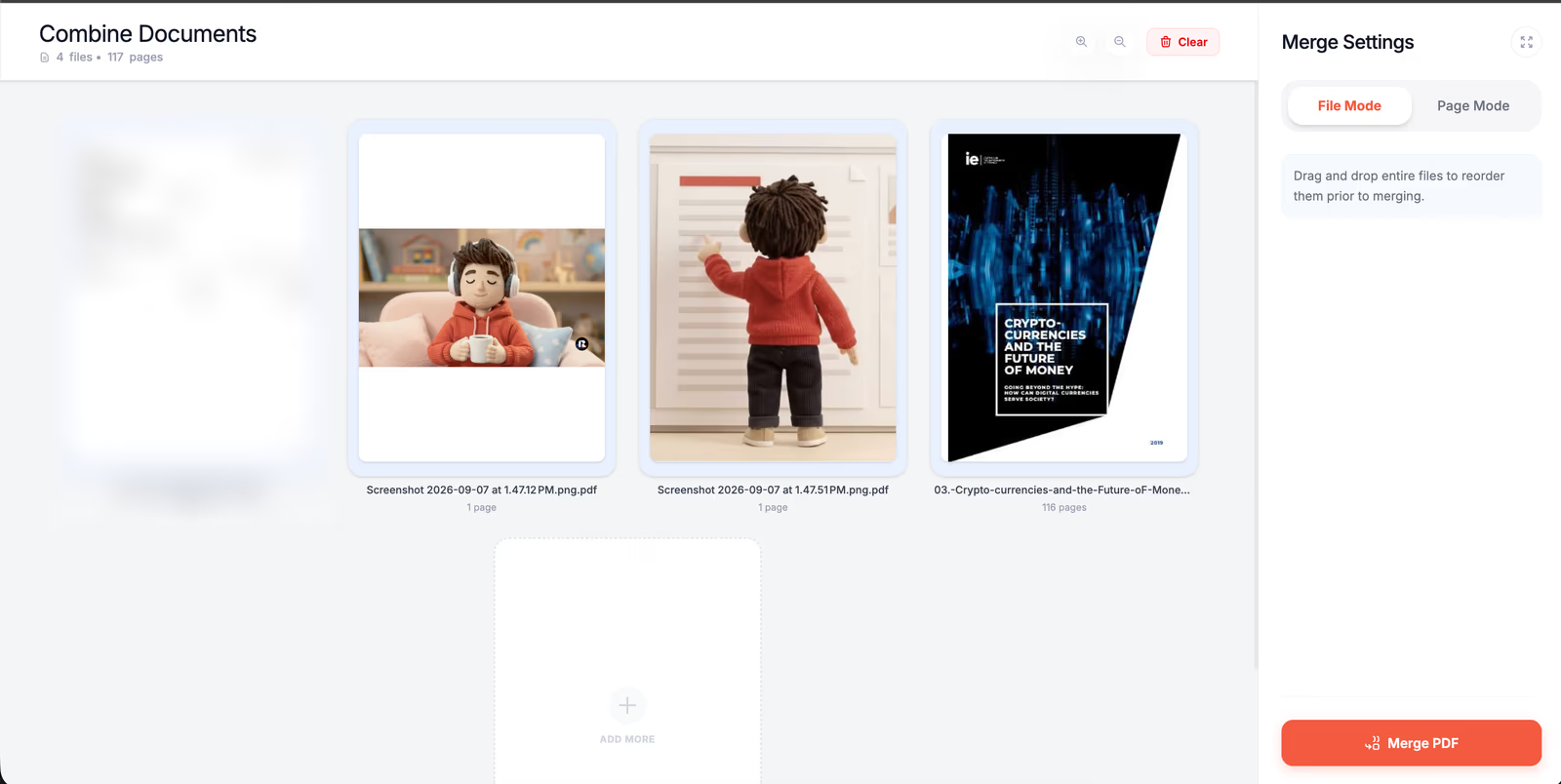
Ouvrez l’outil gratuit de fusion de PDF et cliquez pour importer, ou faites glisser les fichiers sur la page. Vous pouvez sélectionner plusieurs fichiers à la fois, et les images JPG et PNG sont acceptées : chaque image devient sa propre page, aux dimensions de l’image. Vous en avez oublié un ? Utilisez Ajouter dans la barre d’outils ou la carte Ajouter en pointillés à la fin de la grille.
-
Mettez des fichiers entiers dans l’ordre en Mode Fichier
Le Mode Fichier affiche une carte par document avec son nombre de pages. Faites glisser les cartes dans l’ordre que doit suivre le PDF final, et retirez tout fichier ajouté par erreur.
-
Ajustez des pages isolées en Mode page
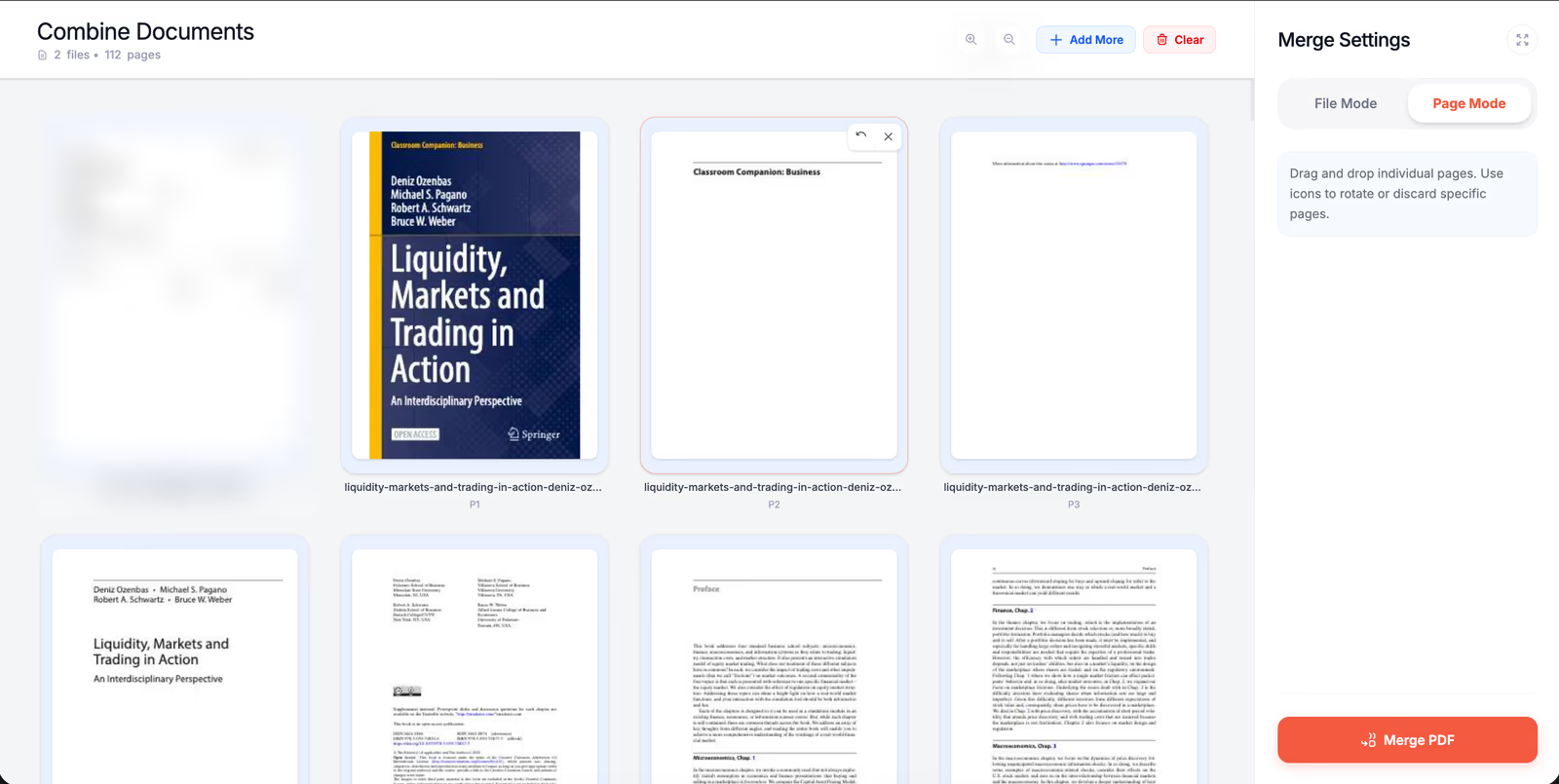
Passez en Mode page et chaque page de chaque fichier devient sa propre miniature, étiquetée avec le nom du fichier et le numéro de page. Faites glisser une page n’importe où, y compris d’un fichier à l’autre, et survolez-la pour la faire pivoter ou la retirer.
-
Fusionnez et téléchargez
Cliquez sur Fusionner des PDF. L’outil construit un nouveau document dans l’ordre affiché à l’écran et vous le propose au téléchargement. Effacer vide l’espace de travail quand vous voulez recommencer.
Ce qui est conservé dans le fichier fusionné
Les pages sont copiées telles quelles : le texte reste sélectionnable, les images gardent leur résolution, et toute rotation définie en Mode page est appliquée. Deux choses ne suivent pas. Les signets des fichiers sources sont supprimés, une limite connue de la copie de pages de pdf-lib signalée dans les tickets GitHub #218 et #1017, donc ajoutez les signets après la fusion si vos lecteurs en ont besoin.
Les champs de formulaire remplissables peuvent aussi cesser d’être modifiables : remplissez d’abord les formulaires, fusionnez ensuite.
Chaque fichier peut peser jusqu’à 50 Mo en tant qu’invité et jusqu’à 500 Mo avec les forfaits payants de ReadLoudly. Le nombre de fichiers n’est pas limité, mais le travail se fait sur votre appareil : une pile de gros scans fusionne donc plus vite sur un ordinateur portable que sur un téléphone.
Comment diviser un PDF en plusieurs fichiers
Ouvrez l’outil gratuit de division de PDF, ajoutez un PDF et choisissez comment le découper. L’onglet Diviser propose deux méthodes, Coupe visuelle et Par plage, et l’onglet Taille divise selon la taille du fichier. Chaque option se termine par le bouton Diviser le PDF, et vous pouvez télécharger les parties une par une ou toutes ensemble dans un ZIP.
Coupe visuelle : cliquez là où le fichier doit être coupé
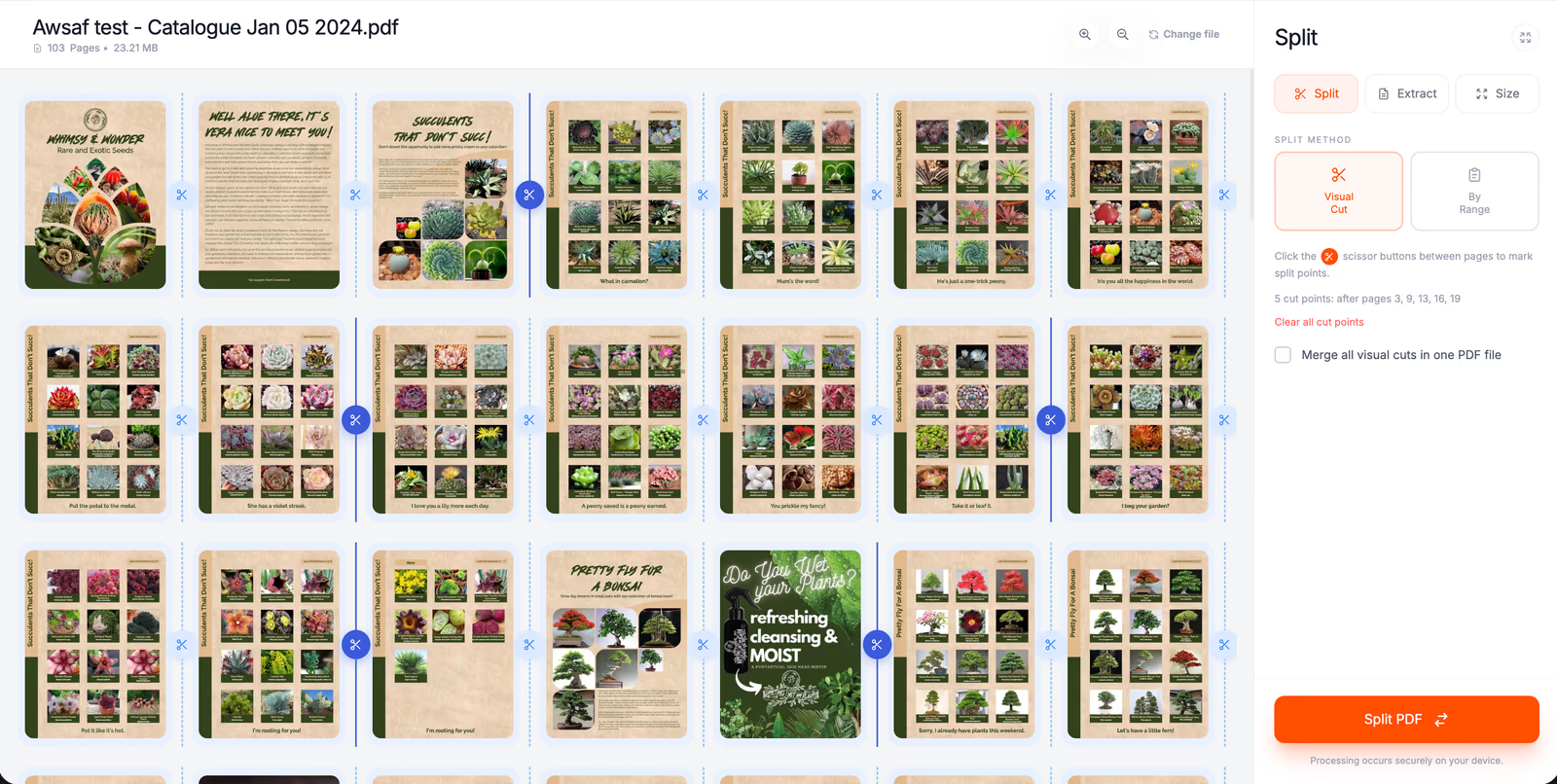
La Coupe visuelle affiche chaque page avec un bouton ciseaux dans l’espace qui la suit. Cliquez sur les ciseaux entre deux pages et une ligne de coupe apparaît, tandis que la barre latérale tient à jour la liste de vos points de coupe. Lors de notre test sur un catalogue de plantes de 103 pages, cinq coupes après les pages 3, 9, 13, 16 et 19 l’ont divisé en six fichiers : pages 1 à 3, 4 à 9, 10 à 13, 14 à 16, 17 à 19, et 20 jusqu’à la fin. « Effacer tous les points de coupe » permet de recommencer.
Par plage : plages personnalisées ou toutes les N pages
Par plage propose deux modes. Personnalisé vous permet de saisir des plages de pages, par exemple 1 à 10 et 11 à 25, Ajouter une plage créant une carte pour chaque fichier voulu. Fixe découpe le document en morceaux égaux : réglez « Diviser toutes les » sur 10 et le même catalogue de 103 pages devient 11 fichiers de 10 pages maximum chacun, avec un aperçu de chaque partie avant validation. Réglez-le sur 1 et chaque page devient son propre PDF.
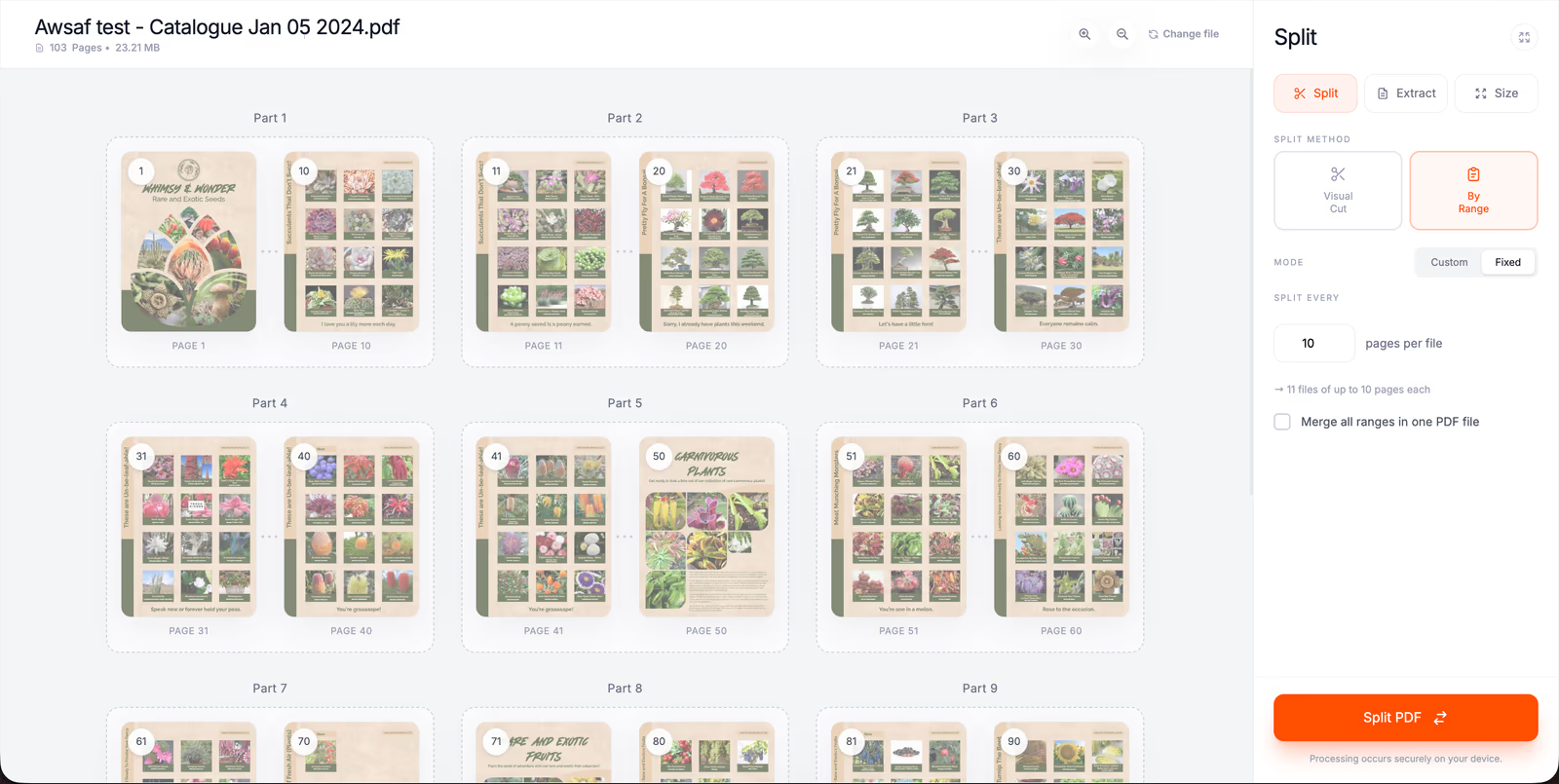
Refusionnez les parties en un seul fichier
Les deux méthodes ont une case à cocher, « Fusionner toutes les découpes visuelles dans un seul fichier PDF » ou « Fusionner toutes les plages dans un seul fichier PDF ». Cochez-la et les parties choisies sortent en un seul PDF au lieu de plusieurs. Combinée aux plages personnalisées, c’est la façon la plus rapide de supprimer un bloc de pages : saisissez des plages qui sautent les pages dont vous ne voulez pas, cochez la case, et vous obtenez un PDF sans elles.
Taille : gardez chaque partie sous une taille définie
L’onglet Taille divise en mégaoctets plutôt qu’en pages, ce qui aide quand un service de messagerie ou un formulaire d’import limite la taille des pièces jointes. Saisissez un maximum, par exemple 2 Mo par fichier, et l’outil estime combien de parties vous obtiendrez ; pour le catalogue de 23,21 Mo, il en a estimé environ 12. Les parties sont constituées de pages entières. Si une seule page dépasse à elle seule votre limite, elle est enregistrée sous forme d’image compressée pour tenir, ce qui signifie que son texte n’est plus sélectionnable. Pour réduire la taille d’un fichier sans le diviser, utilisez le compresseur de PDF à la place.
Comment extraire certaines pages d’un PDF
Extraire signifie choisir des pages et n’enregistrer que celles-ci, dans un nouveau PDF. Dans Diviser un PDF, passez à l’onglet Extraire et cliquez sur les miniatures voulues. Une coche apparaît sur chacune, et la barre latérale les compte. Les pages n’ont pas besoin d’être consécutives, et Tout sélectionner coche toutes les pages quand il est plus simple de décocher les quelques-unes dont vous n’avez pas besoin.
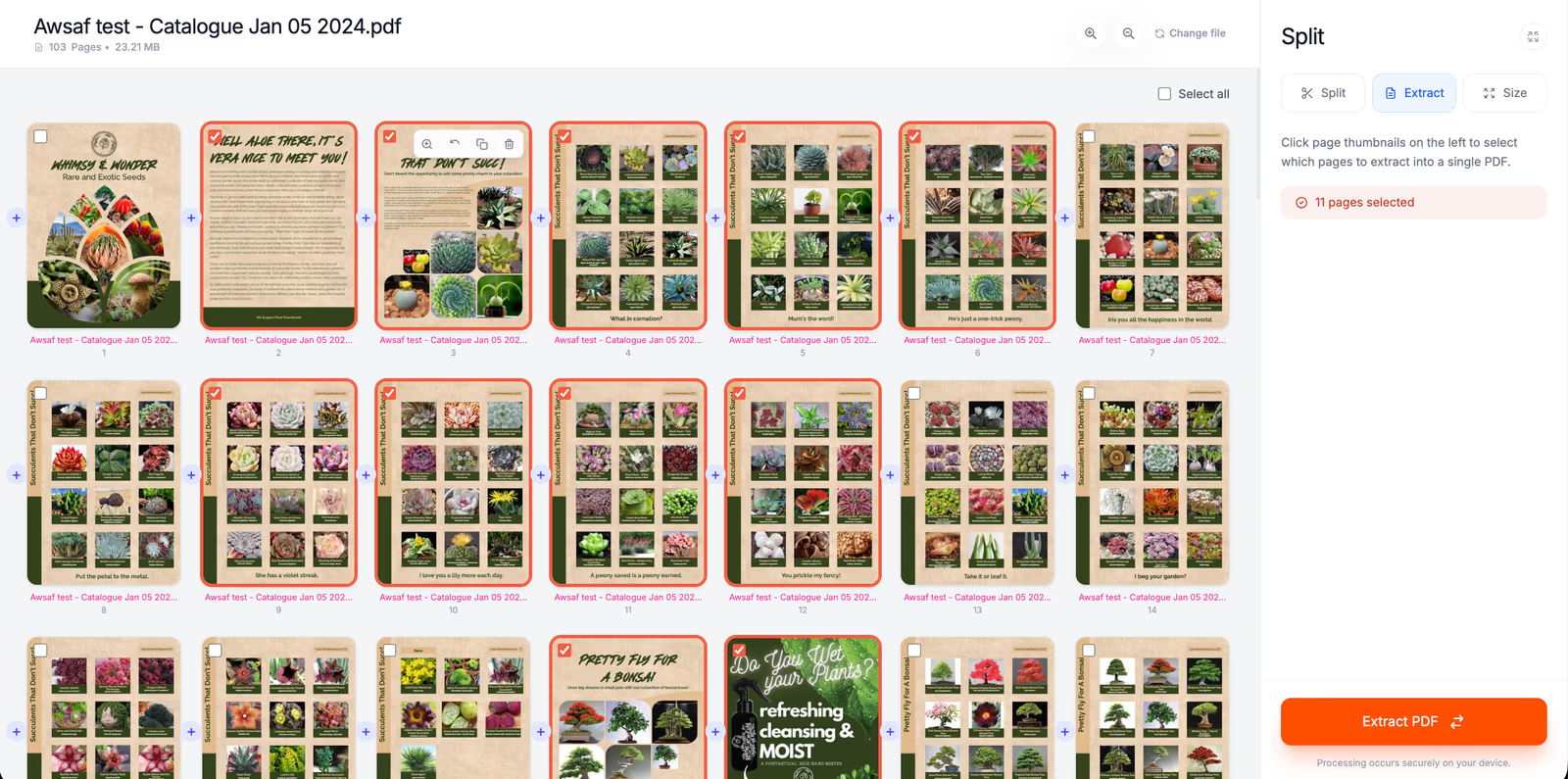
Survolez une page pour ouvrir sa barre d’outils : zoomez pour vérifier le contenu, faites pivoter la page de 90 degrés, dupliquez-la ou retirez-la. Les boutons plus entre les pages vous permettent d’ajouter des pages d’un autre PDF ou d’insérer une page A4 blanche : Extraire sert donc aussi d’éditeur de pages léger.
Quand la sélection vous convient, cliquez sur Extraire le PDF. Vous obtenez un fichier nommé d’après l’original avec « _extracted » ajouté, contenant les pages cochées dans l’ordre affiché, rotations comprises. Seules les pages cochées entrent dans le nouveau fichier : vérifiez donc que toute page insérée est aussi cochée.
Fusionner, diviser ou extraire : de quoi avez-vous besoin ?
Choisissez la ligne qui correspond au fichier que vous voulez obtenir. Toutes les options fonctionnent dans le navigateur, la réponse sur la confidentialité est donc la même pour toutes.
| Si vous voulez | Utilisez | Vous obtenez |
|---|---|---|
| Combiner plusieurs PDF ou images en un seul document | Fusionner des PDF, Mode Fichier | Un PDF |
| Construire un PDF à partir de pages choisies dans plusieurs fichiers | Fusionner des PDF, Mode page | Un PDF |
| Découper un PDF en chapitres ou en sections | Diviser un PDF, Coupe visuelle ou plages personnalisées | Un PDF par partie |
| Faire de chaque page un fichier distinct | Diviser un PDF, Par plage, Fixe, toutes les 1 page | Un PDF par page |
| Passer sous une limite de taille de pièce jointe | Diviser un PDF, Taille | Des parties sous votre limite en Mo |
| Ne garder que quelques pages, dans n’importe quel ordre | Diviser un PDF, Extraire | Un PDF |
| Supprimer un bloc de pages | Diviser un PDF, plages personnalisées avec « Fusionner toutes les plages » coché | Un PDF sans ces pages |
Alternatives hors ligne sur Mac et Windows
Si vous préférez ne pas utiliser de site web du tout, votre ordinateur dispose peut-être déjà d’une partie de ce qu’il vous faut.
Mac : Aperçu
L’app Aperçu d’Apple peut combiner des PDF. Ouvrez les deux fichiers, affichez les miniatures et « faites glisser les vignettes que vous souhaitez ajouter de la barre latérale d’un PDF vers la barre latérale de l’autre PDF » (Assistance Apple). Faire glisser des vignettes sur le bureau crée un nouveau PDF avec ces seules pages, la version Aperçu de l’extraction, et sélectionner des pages puis appuyer sur Supprimer les retire (Assistance Apple). Un avertissement du guide d’Apple lui-même : Aperçu enregistre les modifications automatiquement, choisissez donc d’abord Fichier > Dupliquer si vous voulez garder l’original intact.
Windows : Microsoft Print to PDF
Windows n’a pas d’outil intégré pour fusionner des PDF. Pour extraire une plage de pages d’un PDF, une astuce courante consiste à l’ouvrir dans Microsoft Edge, choisir Imprimer, saisir les pages voulues et sélectionner Microsoft Print to PDF comme imprimante. Microsoft décrit cette option comme permettant de « créer un fichier PDF à partir d’autres formats de fichier à l’aide d’une imprimante » (Support Microsoft). Une copie imprimée est un nouveau document : les liens et les champs de formulaire risquent de ne pas survivre. Pour tout ce qui dépasse une simple plage de pages, un outil dans le navigateur ou PDF24 Creator en fait davantage.
iPhone et Android
Les mêmes outils fonctionnent dans Safari et Chrome sur un téléphone, sans rien installer. Choisissez les fichiers depuis l’app Fichiers ou vos téléchargements. Les longs PDF mettent plus de temps à s’afficher en aperçu sur un téléphone, car c’est votre propre appareil qui génère chaque miniature.
Solutions aux problèmes courants
Les causes habituelles sont les six suivantes.
- Le fichier ne s’ouvre pas. Les PDF protégés par mot de passe ne peuvent pas être lus par l’outil de fusion ni par l’outil de division. Ouvrez le fichier dans l’application que vous utilisez habituellement, enregistrez ou imprimez une copie déverrouillée, et ajoutez plutôt cette copie.
- Une image a été refusée. Fusionner des PDF accepte les formats JPG et PNG. Convertissez d’abord en JPG les photos HEIC d’un iPhone ou les images WebP enregistrées depuis le web.
- Le fichier est trop volumineux. Les invités peuvent ajouter des fichiers de 50 Mo maximum chacun, et les forfaits payants portent cette limite à 500 Mo. Diviser d’abord par taille est une autre solution.
- C’est lent sur un téléphone. Générer les miniatures d’un long PDF représente un vrai travail pour le processeur d’un téléphone. Utilisez un ordinateur portable pour les fichiers de plusieurs centaines de pages.
- Les signets ont disparu. La fusion ne conserve pas les signets. Ajoutez-les à nouveau dans un éditeur PDF si vos lecteurs en ont besoin.
- Une page est sortie sous forme d’image. Cela n’arrive qu’en mode Taille, lorsqu’une page dépasse à elle seule votre limite. Augmentez la limite en Mo et divisez à nouveau.
Après la fusion : écoutez le PDF final
Un recueil de cours fusionné ou une série de chapitres extraits est souvent quelque chose qu’il vous reste à lire. Dans ce cas, ouvrez le fichier final dans le lecteur PDF de ReadLoudly et faites-le lire à voix haute avec des voix naturelles pendant vos trajets ou pour reposer vos yeux. Contrairement aux outils de fusion et de division, le lecteur importe bien le document, car sa conversion en audio a lieu sur les serveurs de ReadLoudly. Notre guide pour écouter des PDF en ligne présente cette méthode, et ce que fait un lecteur PDF explique le reste.
Pour tout ce qui précède cette étape, la règle est simple : si un document est privé, ne l’envoyez nulle part où il n’a pas besoin d’aller. Fusionner, diviser et extraire des pages sont des tâches que votre propre navigateur sait faire, et toute la gamme d’outils PDF gratuits repose sur cette idée.
Essayez-le sur le PDF que vous alliez importer
Fusionner des PDF et Diviser un PDF fonctionnent dans votre navigateur, sans compte, et n’envoient jamais votre document à un serveur.