
Was ist ein PDF-Reader? Alles Wichtige für 2026
Ein PDF-Reader öffnet PDF-Dateien, zeigt sie an und lässt dich damit arbeiten. Moderne KI-Reader gehen weiter: Du kannst jedes Dokument freihändig anhören.
Du hast wahrscheinlich schon hunderte PDFs geöffnet, ohne groß darüber nachzudenken.
Aber was genau ist ein PDF-Reader, wie funktioniert er, und warum ist es wichtig, welchen du wählst?
Dieser Leitfaden erklärt die Grundlagen und die KI-Funktionen, die 2026 verändern, wie Menschen lesen und lernen.
Was ist ein PDF-Reader?
Ein PDF-Reader ist eine Software, die PDF-Dateien (Portable Document Format) öffnet, anzeigt und dir den Umgang mit ihnen ermöglicht.
Adobe hat das PDF Anfang der 1990er Jahre entwickelt, um ein einfaches Problem zu lösen: Dokumente sahen auf jedem Computer anders aus. Das PDF fixierte das Layout, sodass eine Datei auf jedem Gerät, in jedem Betriebssystem und auf jedem Drucker gleich aussah.
Ein PDF-Reader ist das Werkzeug, das dieses Format entschlüsselt und dir korrekt anzeigt.
Im Grundsatz kannst du mit einem PDF-Reader:
- PDF-Dokumente öffnen und ansehen
- Seiten scrollen, zoomen und durchblättern
- Text im Dokument suchen
- Die Datei drucken oder teilen
Moderne PDF-Reader können viel mehr, aber dazu kommen wir gleich.
PDF-Reader vs. PDF-Editor: Was ist der Unterschied?
Ein PDF-Reader zeigt dir ein Dokument und lässt dich damit arbeiten. Ein PDF-Editor verändert das Dokument selbst.
Reader übernehmen Ansehen, Suchen, Markieren, Formulare ausfüllen und Drucken. Editoren gehen weiter: Du kannst Text umschreiben, Seiten umsortieren oder löschen, Dateien zusammenführen und ein PDF in ein anderes Format umwandeln. Bearbeitungsfunktionen kosten meist Geld, Lesefunktionen sind meist kostenlos.
Die meisten Menschen brauchen nur einen Reader. Wenn du ein Dokument lesen, hören oder markieren willst, bringt ein Editor nur zusätzliche Kosten und Komplexität. Greif nur dann zu einem Editor, wenn sich die Datei selbst ändern muss.
So funktionieren PDF-Reader
Eine PDF-Datei ist nicht einfach ein Bild einer Seite. Sie ist eine strukturierte Datei, in der Text, Schriften, Bilder, Vektorgrafiken und Layout-Anweisungen gebündelt sind.
Wenn du ein PDF öffnest, liest der Reader diese Struktur aus und stellt sie grafisch dar, wobei jedes Element genau dort auf dem Bildschirm landet, wo es hingehört.
Textebene vs. Bildebene
Die meisten PDFs haben eine Textebene, das heißt, die Wörter sind echter, markierbarer und durchsuchbarer Text. Dadurch kannst du einen Satz kopieren oder mit Strg+F suchen.
Gescannte PDFs sind anders. Sie sind im Grunde Fotos von Seiten, es gibt also keine Textebene, nur Pixel. Damit ein gescanntes PDF les- oder durchsuchbar wird, braucht ein PDF-Reader OCR (Optical Character Recognition, also Texterkennung), um den Text aus dem Bild zu holen.
Dieser Unterschied ist wichtig, wenn du ein PDF per Text-to-Speech anhören möchtest: Nur Tools mit OCR kommen mit gescannten Dokumenten zurecht.
Woran erkennst du, ob ein PDF echten Text enthält?
Öffne das PDF und versuche, mit dem Cursor einen Satz zu markieren. Wenn sich einzelne Wörter markieren lassen, hat die Datei eine Textebene. Wird die ganze Seite als ein Block markiert oder gar nichts, ist die Seite ein Bild.
Ein zweiter Test ist das Suchfeld: Tippe ein Wort ein, das du auf der Seite siehst. Findet der Reader nichts, gibt es keinen Text, den er finden könnte. Derselbe Test sagt dir auch, wie sich das Vorlesen verhalten wird, denn eine Stimme kann nur Text lesen, den die Datei tatsächlich enthält.
Was das bedeutet, hängt davon ab, was du vorhast:
- PDF mit Textebene: Suchen, Kopieren und Vorlesen funktionieren in fast jedem Reader, auch in denen, die in deinen Computer und dein Handy eingebaut sind.
- Gescanntes PDF: Der Reader braucht zuerst OCR. Google Drive bietet dafür einen kostenlosen Weg, aber die Datei sollte 2 MB oder kleiner sein, und Tabellen, Spalten und Fußnoten werden wahrscheinlich nicht erkannt.
In unserem Leitfaden zum Scannen eines Buchs und Vorlesenlassen gehen wir den Fall gescannter Dokumente Schritt für Schritt durch.
Arten von PDF-Readern
Nicht alle PDF-Reader sind gleich. So lassen sie sich einteilen:
1. PDF-Reader für den Desktop
Installierte Software wie Adobe Acrobat Reader, Foxit Reader oder SumatraPDF. Sie laufen lokal auf deinem Computer und funktionieren offline. Bei intensiver Nutzung sind sie zuverlässig, müssen aber installiert und aktualisiert werden.
2. PDF-Reader im Browser
Eingebaut in Chrome, Firefox und Safari. Du öffnest einen PDF-Link, und die Datei wird direkt im Tab angezeigt. Keine Installation nötig, aber die Funktionen sind begrenzt, meist nur Ansehen, Scrollen und Drucken.
3. PDF-Reader für das Smartphone
Apps wie Adobe Acrobat Mobile, PDF Expert (iOS) oder Xodo (Android). Optimiert für Touchscreens mit Gestensteuerung, Anmerkungswerkzeugen und Cloud-Sync.
4. KI-gestützte PDF-Reader
Die neueste Kategorie. Tools wie ReadLoudly gehen über das Anzeigen von Text hinaus: Sie wandeln dein PDF mit KI-Text-to-Speech in natürlich klingendes Audio um, unterstützen OCR für gescannte Dateien und lassen dich auf jedem Gerät freihändig zuhören.
| Typ | Installation | Text-to-Speech | OCR | Am besten für |
|---|---|---|---|---|
| Desktop-Reader | Erforderlich | Einfach / keine | Nur kostenpflichtig | Intensive Offline-Nutzung |
| Im Browser eingebaut | Keine | Je nach Browser unterschiedlich | Keine | Schnelles Ansehen |
| Mobile-App | Erforderlich | Eingeschränkt | Teilweise | Lesen unterwegs |
| KI-PDF-Reader | Keine (Browser) | Gerätestimmen gratis, KI-Stimmen in bezahlten Tarifen | Ja | Zuhören & Barrierefreiheit |
Welche eingebauten PDF-Reader können vorlesen?
Mehrere kostenlose Tools, die du ohnehin schon hast, können Text vorlesen. Sie sind ein guter erster Test, ob Zuhören für dich funktioniert.
- Microsoft Edge: Vorlesen liest den Text einer Seite laut vor.
- Chrome: Der Lesemodus bietet auf dem Computer Vorlesen mit natürlichen Stimmen für deine Sprache, aber Google weist darauf hin, dass er nicht mit allen Websites und Formaten kompatibel ist.
- Word: Vorlesen funktioniert in Office 2019, Office 2021 und Microsoft 365.
- iPhone, iPad und Mac: Gesprochene Inhalte umfassen „Auswahl sprechen“ und „Bildschirm sprechen“, mit einem Regler für die Sprechgeschwindigkeit.
- Android: „Vorlesen“ liest vor, was auf dem Bildschirm steht, und kann im Hintergrund weiterlaufen.
Die übliche Grenze ist die Textebene. Ein gescanntes PDF besteht aus Bildern, also hat ein eingebauter Reader nichts, was er sprechen könnte. Einen direkten Vergleich der kostenlosen Optionen und ihrer Grenzen findest du unter Kostenlose Text-to-Speech-Tools im Vergleich: Limits. Die Einrichtung Schritt für Schritt für jedes Gerät steht in PDF vorlesen lassen auf iPhone, Android, Mac und Windows.
Wichtige Funktionen eines PDF-Readers
Der richtige PDF-Reader hängt davon ab, wie du Dokumente nutzt. Diese Funktionen sind am wichtigsten:
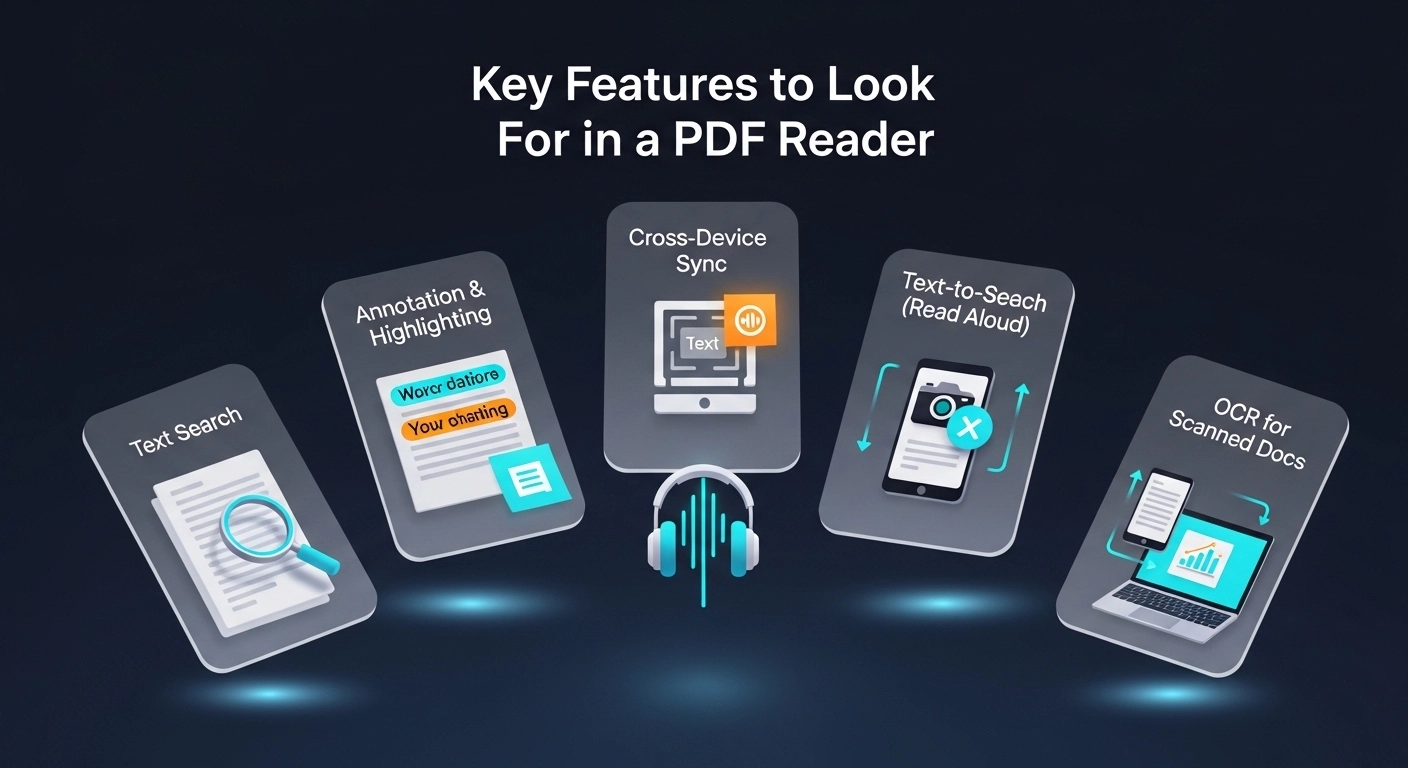
Textsuche und Navigation
Jeder ordentliche PDF-Reader lässt dich nach Wörtern suchen und zu bestimmten Seiten springen. Das ist selbstverständlich: Fehlt es, lass die Finger davon.
Anmerkungen und Markierungen
Text markieren, Haftnotizen hinzufügen, zeichnen und unterstreichen. Unverzichtbar für Studierende, Forschende und alle, die Dokumente prüfen. Achte auf Tools, die Anmerkungen geräteübergreifend synchronisieren.
Text-to-Speech (Vorlesen)
Immer mehr PDF-Reader können Dokumente vorlesen. Die Qualität schwankt enorm, von robotischen Systemstimmen bis zu natürlicher KI-Sprecherstimme. Wenn du PDFs online anhören möchtest, wähle einen Reader mit hochwertigen KI-Stimmen und einstellbarer Geschwindigkeit.
OCR für gescannte Dokumente
Wenn du mit gescannten Büchern, gedruckten Handouts oder archivierten Dokumenten arbeitest, ist OCR ein Muss. Ohne sie kann der Reader keinen Text aus bildbasierten Seiten holen.
Sync über mehrere Geräte
Fang am Laptop an zu lesen und mach auf dem Handy weiter. Die Cloud-Synchronisierung hält deine Position, Lesezeichen und Anmerkungen überall auf dem gleichen Stand.
Formulare ausfüllen und unterschreiben
Viele PDFs sind Formulare: Steuerunterlagen, Verträge, Anträge. Ein guter Reader lässt dich Felder ausfüllen und digitale Signaturen hinzufügen, ohne etwas auszudrucken.
Was einen KI-PDF-Reader besonders macht
Klassische PDF-Reader sind passiv: Sie zeigen dir das Dokument und warten darauf, dass du es liest.
KI-PDF-Reader sind aktiv. Sie verarbeiten den Inhalt und liefern ihn so, wie es zu deinem Alltag passt.
Das zeichnet KI-PDF-Reader aus:
- Natürliche Stimmen: Bezahlte Tarife bieten KI-Vorlesen, das klingt wie ein echter Mensch und nicht wie ein Roboter. Der Gratis-Tarif liest mit den Stimmen, die dein Gerät mitbringt, ohne Credits zu verbrauchen.
- Einstellbare Geschwindigkeit: Hör mit 1x bei schwierigem Stoff, mit 1,5x oder 2x, wenn es schneller gehen soll. Dein Verständnis passt sich schnell an.
- OCR inklusive: Gescannte Seiten laufen durch OCR, sodass du auch ein gescanntes PDF anhören kannst, nicht nur ein textbasiertes. Im Gratis-Tarif geschieht das 10 Seiten auf einmal.
- Freihändig lernen: Hör beim Pendeln, beim Sport oder im Haushalt zu. Deine Augen sind frei, dein Gehirn nimmt trotzdem Informationen auf.
- Barrierefreiheit: Für Menschen mit Legasthenie, ADHS oder Sehbeeinträchtigungen räumt ein KI-PDF-Reader die Hürden aus dem Weg, die klassisches Lesen mit sich bringt. Mehr dazu in unserem Leitfaden zu KI-Stimmgeneratoren bei Legasthenie und ADHS.
So nutzt du einen PDF-Reader
Einen einfachen PDF-Reader zu benutzen ist unkompliziert. Einen KI-PDF-Reader zu benutzen ist genauso einfach. So geht’s:
Schritt 1: PDF öffnen oder hochladen
Bei Desktop-Readern doppelklickst du auf die Datei. Bei Browser-Tools wie ReadLoudly gehst du auf readloudly.com/pdf-reader und lädst deine Datei direkt hoch (bis zu 50 MB, kein Konto nötig).
Schritt 2: Einstellungen wählen
Wähle eine Stimme, stelle die Wiedergabegeschwindigkeit ein und wähle bei Bedarf die Sprache. Der Gratis-Tarif nutzt die Stimmen deines Geräts, und ein Dokument wird 10 Seiten auf einmal verarbeitet.
Schritt 3: Play drücken
Der Reader beginnt mit dem Vorlesen am Anfang oder dort, wo du aufgehört hast. Du kannst jederzeit pausieren, zurückspulen, vorspringen oder zu einer bestimmten Seite springen.
Schritt 4: Beim Zuhören Anmerkungen machen
Pausiere und markiere wichtige Stellen. Füge Notizen hinzu. Setze Lesezeichen bei Abschnitten, zu denen du zurückkehren willst. Gute KI-Reader lassen dich das alles tun, ohne deinen Hörfluss zu unterbrechen.
Die besten Einsatzbereiche für einen KI-PDF-Reader
Ein KI-PDF-Reader ist nicht nur für eine Art von Mensch gedacht. Hier profitieren die meisten:
Studierende
Hör Lehrbücher, Vorlesungsnotizen und Forschungsarbeiten beim Pendeln oder in Lernphasen. Kombiniere Zuhören mit kurzem visuellem Wiederholen für besseres Behalten. Unseren ganzen Leitfaden findest du unter Forschungsarbeiten mit KI vorlesen lassen.
Berufstätige
Komm schneller durch Berichte, Verträge und Branchendokumente. Hör unterwegs oder zwischen Meetings zu. Nutze Text-to-Speech zum Korrekturlesen deiner eigenen Texte, bevor du sie verschickst.
Sprachlernende
Hör PDFs in der Zielsprache mit natürlichen KI-Stimmen, um Verständnis und Aussprache aufzubauen. Passe das Tempo deinem aktuellen Niveau an. Unser Leitfaden zu Text-to-Speech zum Sprachenlernen geht darauf ausführlich ein.
Menschen mit Leseschwierigkeiten
Legasthenie, ADHS und Sehbeeinträchtigungen erschweren klassisches Lesen. Ein KI-PDF-Reader kann diese Hürden abbauen. Der Inhalt kommt stattdessen als Audio zu dir.
Forschende
Sichte große Mengen an Literatur schneller, indem du Abstracts und Einleitungen anhörst. Heb dir das gründliche visuelle Lesen für die Arbeiten auf, auf die es am meisten ankommt.
Was sind getaggte PDFs, und spielen sie eine Rolle?
Ein getaggtes PDF enthält eine verborgene Strukturebene, die Überschriften, Listen, Links und Tabellen kennzeichnet. Das meinen die meisten, wenn sie von einem „barrierefreien“ PDF sprechen. WebAIM erklärt, dass Tags das Aussehen des Dokuments nicht verändern und dass sie assistive Technologien wie Screenreader unterstützen.
Fürs Zuhören sind Tags ein Bonus, aber keine Voraussetzung. Eine gut getaggte Datei gibt einem Reader ein klareres Bild davon, was eine Überschrift und was Fließtext ist. Eine ungetaggte Datei mit echtem Text lässt sich trotzdem vorlesen, nur Reihenfolge und Umgang mit Kopf- und Fußzeilen sind eventuell weniger sauber. Liest sich ein Dokument schlecht vor, frag wenn möglich den Autor nach einer barrierefreien Fassung.
Wann hilft ein Reader zum Zuhören?
Ein Reader zum Zuhören lohnt sich, wenn deine Augen oder deine Zeit der begrenzende Faktor sind. Am meisten hilft er, wenn:
- das Dokument lang ist und du es beim Pendeln, Spazierengehen oder im Haushalt schaffen willst
- Lesen am Bildschirm dich ermüdet oder das Entziffern von Text dich ausbremst
- du per Gehör Korrektur lesen und finden willst, was deinen Augen entgeht
- die Datei ein Scan ist und du OCR brauchst, bevor irgendetwas vorgelesen werden kann
Am wenigsten hilft er bei Formularen, Tabellenkalkulationen und Dokumenten, die von Tabellen oder Diagrammen dominiert werden, weil dort das Layout die Bedeutung trägt. In diesen Fällen ist ein normaler Viewer das richtige Werkzeug.
Wie funktioniert ReadLoudly als PDF-Reader?
ReadLoudly liest ein PDF direkt im Browser vor. Du lädst eine Datei mit bis zu 50 MB hoch, mit oder ohne Konto, und drückst Play.
- Der Gratis-Tarif liest mit den Stimmen, die dein Gerät mitbringt, und verbraucht keine Credits.
- Dokumente werden 10 Seiten auf einmal verarbeitet, und die nächsten 10 lädst du, wenn du sie brauchst.
- OCR ist im Gratis-Tarif enthalten, gescannte Seiten werden also in denselben 10-Seiten-Blöcken verarbeitet.
- Dateien von Gästen werden etwa 24 Stunden gespeichert. Mit einem Konto bleibt ein Buch 30 Tage nach dem letzten Öffnen erhalten.
- Der Gratis-Tarif zeigt Werbung, und bezahlte Tarife verarbeiten ganze Dokumente.
Das ist das vollständige Bild des Gratis-Tarifs: einfach, mit klaren Grenzen. Wenn du ein ganzes langes Dokument auf einmal verarbeiten lassen willst, dafür sind die bezahlten Tarife da.
Fazit
Ein PDF-Reader ist das Werkzeug, das PDF-Dateien nutzbar macht. Doch 2026 können die besten PDF-Reader weit mehr als Seiten anzeigen.
Sie lesen vor. Sie erzählen. Sie funktionieren auf jedem Gerät ohne Installation. Sie verarbeiten gescannte Dokumente mit OCR. Sie machen Dokumente für alle zugänglich.
Wenn du noch einen einfachen Viewer nutzt, lässt du viel liegen.
Probier den kostenlosen KI-PDF-Reader von ReadLoudly aus: Lade ein Dokument mit bis zu 50 MB hoch und hör los, ganz ohne Konto.