
PDF रीडर क्या है? 2026 में आपको जो कुछ जानना चाहिए
PDF रीडर PDF फ़ाइलें खोलता है, दिखाता है और उनके साथ काम करने देता है। आधुनिक AI रीडर इससे आगे जाते हैं, और आपको किसी भी दस्तावेज़ को हैंड्स-फ़्री सुनने देते हैं।
आपने शायद सैकड़ों बार PDF खोली होगी, बिना इसके बारे में ज़्यादा सोचे।
लेकिन PDF रीडर असल में क्या है, यह कैसे काम करता है, और आपका चुना हुआ रीडर क्यों मायने रखता है?
यह गाइड बुनियादी बातें और उन AI-आधारित फ़ीचर्स को कवर करती है जो 2026 में लोगों के पढ़ने और सीखने का तरीका बदल रहे हैं।
PDF रीडर क्या है?
PDF रीडर ऐसा सॉफ़्टवेयर है जो PDF (Portable Document Format) फ़ाइलें खोलता है, दिखाता है और आपको उनके साथ काम करने देता है।
PDF को Adobe ने 1990 के दशक की शुरुआत में एक सीधी-सी समस्या सुलझाने के लिए बनाया था: दस्तावेज़ हर कंप्यूटर पर अलग दिखते थे। PDF ने लेआउट को पक्का कर दिया, ताकि फ़ाइल किसी भी डिवाइस, किसी भी ऑपरेटिंग सिस्टम और किसी भी प्रिंटर पर एक जैसी दिखे।
PDF रीडर वह टूल है जो उस फ़ॉर्मैट को डिकोड करके आपको सही रूप में दिखाता है।
सबसे बुनियादी रूप में, PDF रीडर आपको ये करने देता है:
- PDF दस्तावेज़ खोलना और देखना
- स्क्रॉल, ज़ूम और पेज नेविगेट करना
- दस्तावेज़ के अंदर टेक्स्ट खोजना
- फ़ाइल प्रिंट या शेयर करना
आधुनिक PDF रीडर इससे कहीं ज़्यादा करते हैं, लेकिन उस पर थोड़ी देर में आते हैं।
PDF रीडर बनाम PDF एडिटर: क्या अंतर है?
PDF रीडर आपको दस्तावेज़ दिखाता है और उसका इस्तेमाल करने देता है। PDF एडिटर दस्तावेज़ को ही बदल देता है।
रीडर देखने, खोजने, हाइलाइट करने, फ़ॉर्म भरने और प्रिंट करने का काम संभालते हैं। एडिटर इससे आगे जाते हैं: वे टेक्स्ट दोबारा लिखने, पेज का क्रम बदलने या हटाने, फ़ाइलें मर्ज करने और PDF को किसी दूसरे फ़ॉर्मैट में बदलने देते हैं। एडिटिंग फ़ीचर आमतौर पर पेड होते हैं, जबकि पढ़ने वाले फ़ीचर आमतौर पर मुफ़्त।
ज़्यादातर लोगों को सिर्फ़ रीडर चाहिए। अगर आपका लक्ष्य दस्तावेज़ पढ़ना, सुनना या उस पर निशान लगाना है, तो एडिटर बिना किसी फ़ायदे के खर्च और जटिलता बढ़ाता है। एडिटर तभी लें जब फ़ाइल को ही बदलना हो।
PDF रीडर कैसे काम करते हैं
PDF फ़ाइल सिर्फ़ किसी पेज की तस्वीर नहीं होती। यह एक संरचित फ़ाइल है जिसमें टेक्स्ट, फ़ॉन्ट, इमेज, वेक्टर ग्राफ़िक्स और लेआउट के निर्देश सब साथ बंडल होते हैं।
जब आप PDF खोलते हैं, तो रीडर उस संरचना को पार्स करता है और उसे दृश्य रूप में रेंडर करता है, हर तत्व को स्क्रीन पर ठीक उसकी जगह रखते हुए।
टेक्स्ट लेयर बनाम इमेज लेयर
ज़्यादातर PDF में टेक्स्ट लेयर होती है, यानी शब्द असली, चुने जा सकने वाले और खोजे जा सकने वाले टेक्स्ट होते हैं। इसी की वजह से आप कोई वाक्य कॉपी कर पाते हैं या Ctrl+F से खोज पाते हैं।
स्कैन की हुई PDF अलग होती हैं। वे असल में पेजों की फ़ोटो होती हैं, इसलिए उनमें टेक्स्ट लेयर नहीं होती, सिर्फ़ पिक्सल होते हैं। स्कैन की हुई PDF को पढ़ने या खोजने लायक बनाने के लिए, PDF रीडर को इमेज से टेक्स्ट निकालने के लिए OCR (Optical Character Recognition) चाहिए।
यह अंतर तब बहुत मायने रखता है जब आप टेक्स्ट-टू-स्पीच से PDF सुनना चाहते हैं: स्कैन किए दस्तावेज़ सिर्फ़ वही टूल संभाल सकते हैं जिनमें OCR है।
कैसे पता करें कि PDF में असली टेक्स्ट है?
PDF खोलें और कर्सर से कोई एक वाक्य चुनकर देखें। अगर अलग-अलग शब्द हाइलाइट होते हैं, तो फ़ाइल में टेक्स्ट लेयर है। अगर पूरा पेज एक ब्लॉक की तरह हाइलाइट होता है, या कुछ भी हाइलाइट नहीं होता, तो पेज एक इमेज है।
दूसरा टेस्ट सर्च बॉक्स है: कोई ऐसा शब्द टाइप करें जो आपको पेज पर दिख रहा हो। अगर रीडर को कुछ नहीं मिलता, तो उसके खोजने के लिए कोई टेक्स्ट नहीं है। यही टेस्ट बताता है कि रीड-अलाउड कैसे काम करेगा, क्योंकि आवाज़ वही टेक्स्ट पढ़ सकती है जो फ़ाइल में सच में मौजूद हो।
यह क्यों मायने रखता है, यह इस पर निर्भर करता है कि आप क्या करना चाहते हैं:
- टेक्स्ट-लेयर वाली PDF: सर्च, कॉपी और रीड-अलाउड लगभग किसी भी रीडर में चलते हैं, उनमें भी जो आपके कंप्यूटर और फ़ोन में बने होते हैं।
- स्कैन की हुई PDF: रीडर को पहले OCR चाहिए। Google Drive एक मुफ़्त रास्ता देता है, लेकिन फ़ाइल 2 MB या उससे छोटी होनी चाहिए, और टेबल, कॉलम और फ़ुटनोट के पहचाने जाने की संभावना कम है।
हमारी गाइड किताब स्कैन करके उसे अपने लिए पढ़वाना स्कैन वाले मामले को चरण-दर-चरण समझाती है।
PDF रीडर के प्रकार
सभी PDF रीडर एक जैसे नहीं होते। वे इस तरह बँटे हैं:
1. डेस्कटॉप PDF रीडर
इंस्टॉल किया जाने वाला सॉफ़्टवेयर, जैसे Adobe Acrobat Reader, Foxit Reader या SumatraPDF। ये आपके कंप्यूटर पर लोकल चलते हैं और ऑफ़लाइन काम करते हैं। भारी इस्तेमाल के लिए भरोसेमंद हैं, लेकिन इंस्टॉलेशन और अपडेट चाहिए।
2. ब्राउज़र-आधारित PDF रीडर
Chrome, Firefox और Safari में बने होते हैं। आप PDF लिंक खोलते हैं और वह सीधे टैब में रेंडर हो जाती है। इंस्टॉलेशन की ज़रूरत नहीं, लेकिन फ़ीचर सीमित हैं, आमतौर पर बस देखना, स्क्रॉल करना और प्रिंट करना।
3. मोबाइल PDF रीडर
Adobe Acrobat Mobile, PDF Expert (iOS) या Xodo (Android) जैसे ऐप। टचस्क्रीन के लिए ऑप्टिमाइज़्ड, जेस्चर नेविगेशन, एनोटेशन टूल और क्लाउड सिंक के साथ।
4. AI-आधारित PDF रीडर
सबसे नई श्रेणी। ReadLoudly जैसे टूल टेक्स्ट दिखाने से आगे जाते हैं, और AI टेक्स्ट-टू-स्पीच से आपकी PDF को प्राकृतिक आवाज़ वाले ऑडियो में बदलते हैं, स्कैन की हुई फ़ाइलों के लिए OCR सपोर्ट करते हैं, और किसी भी डिवाइस पर हैंड्स-फ़्री सुनने देते हैं।
| प्रकार | इंस्टॉलेशन | टेक्स्ट-टू-स्पीच | OCR | किसके लिए सबसे अच्छा |
|---|---|---|---|---|
| डेस्कटॉप रीडर | ज़रूरी | बुनियादी / नहीं | सिर्फ़ पेड | ऑफ़लाइन भारी इस्तेमाल |
| ब्राउज़र में बिल्ट-इन | नहीं | ब्राउज़र के अनुसार अलग | नहीं | जल्दी देखना |
| मोबाइल ऐप | ज़रूरी | सीमित | कुछ में | चलते-फिरते पढ़ना |
| AI PDF रीडर | नहीं (ब्राउज़र) | डिवाइस आवाज़ें मुफ़्त, AI आवाज़ें पेड प्लान पर | हाँ | सुनना और एक्सेसिबिलिटी |
कौन-से बिल्ट-इन PDF रीडर ज़ोर से पढ़ सकते हैं?
आपके पास पहले से मौजूद कई मुफ़्त टूल टेक्स्ट को ज़ोर से पढ़ सकते हैं। यह परखने का अच्छा पहला तरीका है कि सुनना आपके लिए काम करता है या नहीं।
- Microsoft Edge: Read aloud पेज का टेक्स्ट ज़ोर से पढ़ता है।
- Chrome: Reading mode कंप्यूटर पर आपकी भाषा की प्राकृतिक आवाज़ों के साथ रीड-अलाउड देता है, लेकिन Google के अनुसार यह सभी साइटों और फ़ॉर्मैट के साथ संगत नहीं है।
- Word: Read Aloud Office 2019, Office 2021 और Microsoft 365 में काम करता है।
- iPhone, iPad और Mac: Spoken Content में Speak Selection और Speak Screen शामिल हैं, साथ में बोलने की गति का स्लाइडर।
- Android: Select to Speak स्क्रीन पर जो है उसे पढ़ता है और बैकग्राउंड में भी चलता रह सकता है।
आम सीमा टेक्स्ट लेयर की है। स्कैन की हुई PDF तस्वीरों का सेट होती है, इसलिए बिल्ट-इन रीडर के पास बोलने के लिए कुछ नहीं होता। मुफ़्त विकल्पों और उनकी सीमाओं की आमने-सामने तुलना के लिए देखें मुफ़्त टेक्स्ट-टू-स्पीच की सीमाओं की तुलना। हर डिवाइस के लिए चरण-दर-चरण सेटअप iPhone, Android, Mac और Windows पर PDF ज़ोर से पढ़वाने में है।
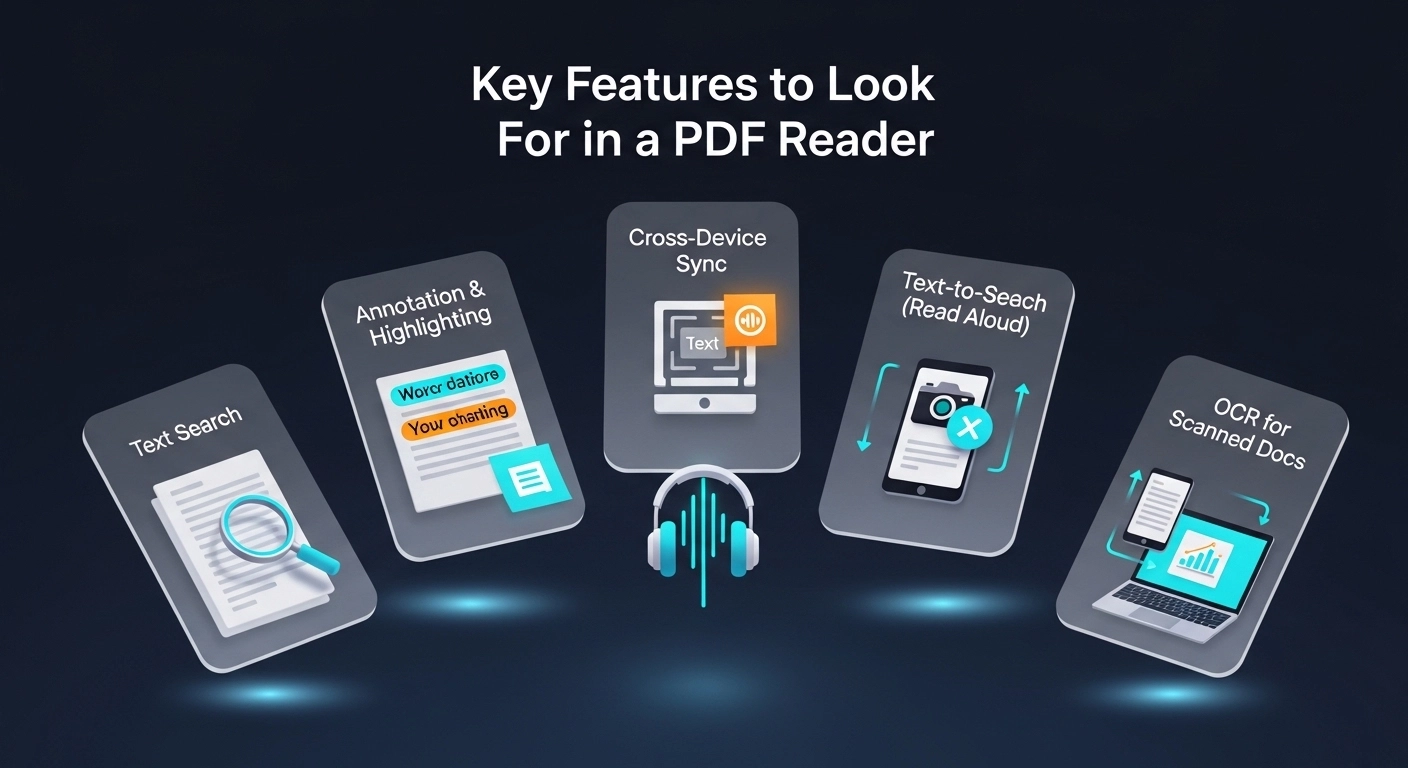
PDF रीडर में देखने लायक मुख्य फ़ीचर
सही PDF रीडर इस पर निर्भर करता है कि आप दस्तावेज़ों का इस्तेमाल कैसे करते हैं। सबसे ज़रूरी फ़ीचर ये हैं:
टेक्स्ट सर्च और नेविगेशन
हर ठीक-ठाक PDF रीडर शब्द खोजने और ख़ास पेज पर जाने देता है। यह बुनियादी ज़रूरत है: अगर किसी रीडर में यह नहीं है, तो उसे छोड़ दें।
एनोटेशन और हाइलाइटिंग
टेक्स्ट हाइलाइट करें, स्टिकी नोट जोड़ें, ड्रॉ करें और अंडरलाइन करें। छात्रों, शोधकर्ताओं और दस्तावेज़ों की समीक्षा करने वाले हर व्यक्ति के लिए ज़रूरी। ऐसे टूल देखें जो एनोटेशन को डिवाइसों में सिंक करें।
टेक्स्ट-टू-स्पीच (रीड अलाउड)
PDF रीडर की बढ़ती संख्या दस्तावेज़ ज़ोर से पढ़ सकती है। क्वालिटी में भारी अंतर होता है, रोबोट जैसी सिस्टम आवाज़ों से लेकर प्राकृतिक AI नैरेशन तक। अगर आप PDF ऑनलाइन सुनना चाहते हैं, तो हाई-क्वालिटी AI आवाज़ों और एडजस्टेबल स्पीड वाला रीडर चुनें।
स्कैन किए दस्तावेज़ों के लिए OCR
अगर आप स्कैन की गई किताबों, छपे हैंडआउट या आर्काइव्ड दस्तावेज़ों के साथ काम करते हैं, तो OCR के बिना काम नहीं चलेगा। इसके बिना रीडर इमेज-आधारित पेजों से टेक्स्ट नहीं निकाल सकता।
क्रॉस-डिवाइस सिंक
लैपटॉप पर पढ़ना शुरू करें, फ़ोन पर जारी रखें। क्लाउड सिंक आपकी पोज़िशन, बुकमार्क और एनोटेशन को हर जगह एक जैसा रखता है।
फ़ॉर्म भरना और साइन करना
कई PDF फ़ॉर्म होती हैं: टैक्स दस्तावेज़, कॉन्ट्रैक्ट, आवेदन। अच्छा रीडर आपको कुछ प्रिंट किए बिना फ़ील्ड भरने और डिजिटल हस्ताक्षर जोड़ने देता है।
AI PDF रीडर अलग क्यों है
पारंपरिक PDF रीडर निष्क्रिय होते हैं: वे दस्तावेज़ दिखाते हैं और आपके पढ़ने का इंतज़ार करते हैं।
AI PDF रीडर सक्रिय होते हैं। वे कंटेंट को प्रोसेस करते हैं और उसे आपके वर्कफ़्लो के अनुकूल तरीके से आप तक पहुँचाते हैं।
AI PDF रीडर को ये बातें अलग बनाती हैं:
- प्राकृतिक आवाज़ें: पेड प्लान में ऐसा AI नैरेशन जुड़ता है जो रोबोट नहीं, असली इंसान जैसा लगता है। फ़्री प्लान आपके अपने डिवाइस की आवाज़ों से पढ़ता है, बिना कोई क्रेडिट खर्च किए।
- एडजस्टेबल स्पीड: जटिल सामग्री के लिए 1x पर सुनें, तेज़ चलना हो तो 1.5x या 2x। आपकी समझ जल्दी ढल जाती है।
- OCR शामिल: स्कैन किए पेज OCR से गुज़रते हैं, ताकि आप सिर्फ़ टेक्स्ट-आधारित नहीं, स्कैन की हुई PDF भी सुन सकें। फ़्री प्लान पर यह एक बार में 10 पेज होता है।
- हैंड्स-फ़्री सीखना: सफ़र करते, एक्सरसाइज़ करते या घर के काम करते हुए सुनें। आपकी आँखें खाली हैं, दिमाग़ फिर भी जानकारी सोख रहा है।
- एक्सेसिबिलिटी: डिस्लेक्सिया, ADHD या दृष्टि-बाधा वाले लोगों के लिए, AI PDF रीडर पारंपरिक पढ़ाई की रुकावटें हटा देता है। हमारी गाइड डिस्लेक्सिया और ADHD के लिए AI वॉइस जनरेटर में और जानें।
PDF रीडर का इस्तेमाल कैसे करें
बुनियादी PDF रीडर इस्तेमाल करना आसान है। AI PDF रीडर भी उतना ही आसान है। ऐसे:
चरण 1: अपनी PDF खोलें या अपलोड करें
डेस्कटॉप रीडर के लिए फ़ाइल पर डबल-क्लिक करें। ReadLoudly जैसे ब्राउज़र-आधारित टूल के लिए readloudly.com/pdf-reader पर जाएँ और अपनी फ़ाइल सीधे अपलोड करें (50 MB तक, अकाउंट की ज़रूरत नहीं)।
चरण 2: अपनी सेटिंग चुनें
आवाज़ चुनें, प्लेबैक स्पीड सेट करें, और ज़रूरत हो तो भाषा चुनें। फ़्री प्लान आपके डिवाइस की अपनी आवाज़ें इस्तेमाल करता है, और दस्तावेज़ एक बार में 10 पेज प्रोसेस होता है।
चरण 3: प्ले दबाएँ
रीडर शुरुआत से या जहाँ आपने छोड़ा था वहाँ से नैरेशन शुरू कर देता है। आप किसी भी समय पॉज़, रिवाइंड, आगे स्किप या किसी ख़ास पेज पर जा सकते हैं।
चरण 4: सुनते हुए एनोटेट करें
रुककर ज़रूरी अंश हाइलाइट करें। नोट जोड़ें। जिन हिस्सों पर दोबारा लौटना हो उन्हें बुकमार्क करें। अच्छे AI रीडर आपके सुनने के प्रवाह को रोके बिना यह सब करने देते हैं।
AI PDF रीडर के सबसे अच्छे इस्तेमाल
AI PDF रीडर सिर्फ़ एक तरह के व्यक्ति के लिए नहीं है। सबसे ज़्यादा फ़ायदा इन्हें होता है:
छात्र
सफ़र या पढ़ाई के सत्रों के दौरान पाठ्यपुस्तकें, लेक्चर नोट्स और रिसर्च पेपर सुनें। बेहतर याददाश्त के लिए सुनने को हल्की दृश्य समीक्षा के साथ जोड़ें। हमारी पूरी गाइड देखें: AI से रिसर्च पेपर ज़ोर से कैसे पढ़वाएँ।
प्रोफ़ेशनल
रिपोर्ट, कॉन्ट्रैक्ट और इंडस्ट्री दस्तावेज़ तेज़ी से निपटाएँ। सफ़र में या मीटिंग के बीच सुनें। भेजने से पहले अपना लिखा जाँचने के लिए प्रूफ़रीडिंग के लिए टेक्स्ट-टू-स्पीच इस्तेमाल करें।
भाषा सीखने वाले
समझ और उच्चारण बनाने के लिए प्राकृतिक AI आवाज़ों में अपनी भाषा की PDF सुनें। अपने मौजूदा स्तर के हिसाब से स्पीड एडजस्ट करें। हमारी गाइड भाषा सीखने के लिए टेक्स्ट-टू-स्पीच इसे विस्तार से बताती है।
पढ़ने में कठिनाई वाले लोग
डिस्लेक्सिया, ADHD और दृष्टि-बाधा, सभी पारंपरिक पढ़ाई को कठिन बनाते हैं। AI PDF रीडर इन रुकावटों को कम कर सकता है। कंटेंट आपके पास ऑडियो के ज़रिए आता है।
शोधकर्ता
एब्सट्रैक्ट और परिचय सुनकर बड़ी मात्रा में साहित्य तेज़ी से छाँटें। गहरी दृश्य पढ़ाई सिर्फ़ उन पेपर के लिए रखें जो सबसे ज़्यादा मायने रखते हैं।
टैग्ड PDF क्या हैं, और क्या ये मायने रखते हैं?
टैग्ड PDF में एक छिपी हुई स्ट्रक्चर लेयर होती है जो हेडिंग, सूचियों, लिंक और टेबल को लेबल करती है। लोग आमतौर पर "एक्सेसिबल" PDF से यही मतलब लेते हैं। WebAIM बताता है कि टैग दस्तावेज़ के दिखने के तरीके को नहीं बदलते, और वे स्क्रीन रीडर जैसी असिस्टिव तकनीकों को सहारा देते हैं।
सुनने के लिए टैग एक बोनस हैं, ज़रूरत नहीं। अच्छी तरह टैग की गई फ़ाइल रीडर को साफ़ तस्वीर देती है कि क्या हेडिंग है और क्या मुख्य टेक्स्ट। असली टेक्स्ट वाली बिना टैग की फ़ाइल भी ज़ोर से पढ़ी जा सकती है, हालाँकि क्रम और हेडर-फ़ुटर की हैंडलिंग कम व्यवस्थित हो सकती है। अगर कोई दस्तावेज़ ख़राब पढ़ा जाए, तो जब संभव हो उसके लेखक से एक्सेसिबल वर्ज़न माँगें।
सुनने वाला रीडर कब काम आता है?
सुनने वाला रीडर तब अपनी जगह बनाता है जब आपकी आँखें या समय सीमा हो। यह सबसे ज़्यादा तब मदद करता है जब:
- दस्तावेज़ लंबा हो और आपको उसे सफ़र, टहलने या घर के काम के दौरान पूरा करना हो
- स्क्रीन पर पढ़ना आपको थका देता हो, या टेक्स्ट डिकोड करना आपको धीमा करता हो
- आप कान से प्रूफ़रीड करना चाहते हों और वह पकड़ना चाहते हों जो आँखें छोड़ देती हैं
- फ़ाइल स्कैन हो और कुछ भी पढ़ने से पहले OCR चाहिए
यह फ़ॉर्म, स्प्रेडशीट और टेबल या डायग्राम वाले दस्तावेज़ों में सबसे कम मदद करता है, जहाँ लेआउट ही मतलब बताता है। ऐसे मामलों में सामान्य व्यूअर सही टूल है।
ReadLoudly PDF रीडर के रूप में कैसे काम करता है?
ReadLoudly ब्राउज़र से PDF ज़ोर से पढ़ता है। आप 50 MB तक की फ़ाइल अपलोड करते हैं, अकाउंट के साथ या बिना, और प्ले दबाते हैं।
- फ़्री प्लान आपके डिवाइस की आवाज़ों से पढ़ता है और कोई क्रेडिट इस्तेमाल नहीं करता।
- दस्तावेज़ एक बार में 10 पेज प्रोसेस होते हैं, और अगले 10 आप जब चाहें लोड करते हैं।
- फ़्री प्लान में OCR शामिल है, इसलिए स्कैन किए पेज उसी 10-पेज के बैच में संभाले जाते हैं।
- गेस्ट फ़ाइलें लगभग 24 घंटे रखी जाती हैं। अकाउंट के साथ, किताब आपके आख़िरी बार खोलने के 30 दिन बाद तक रखी जाती है।
- फ़्री प्लान में विज्ञापन दिखते हैं, और पेड प्लान पूरे दस्तावेज़ प्रोसेस करते हैं।
यह फ़्री प्लान की पूरी तस्वीर है: सरल, साफ़ सीमाओं के साथ। अगर आपको पूरा लंबा दस्तावेज़ एक साथ प्रोसेस कराना है, तो उसी के लिए पेड प्लान हैं।
निष्कर्ष
PDF रीडर वह टूल है जो PDF फ़ाइलों को इस्तेमाल लायक बनाता है। लेकिन 2026 में, सबसे अच्छे PDF रीडर पेज दिखाने से कहीं ज़्यादा करते हैं।
वे सुनाते हैं। नैरेशन करते हैं। बिना इंस्टॉलेशन हर डिवाइस पर काम करते हैं। OCR से स्कैन किए दस्तावेज़ संभालते हैं। दस्तावेज़ों को सबके लिए सुलभ बनाते हैं।
अगर आप अब भी बुनियादी व्यूअर इस्तेमाल कर रहे हैं, तो आप बहुत कुछ छोड़ रहे हैं।
ReadLoudly का मुफ़्त AI PDF रीडर आज़माएँ: 50 MB तक का दस्तावेज़ अपलोड करें और सुनना शुरू करें, अकाउंट की ज़रूरत नहीं।